SSMS打开在单独选项卡中显示结果方法

 时间:2026-02-14 01:41:57

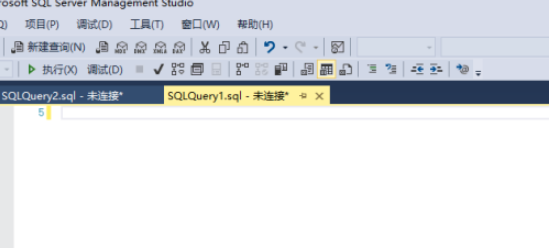
1、首先,打开一个SSMS的界面中

SSMS打开在单独选项卡中显示结果方法

2、点击菜单中的 工具 菜单

SSMS打开在单独选项卡中显示结果方法

3、点击了工具菜单之后,弹出了下拉菜单选中为 选项

SSMS打开在单独选项卡中显示结果方法

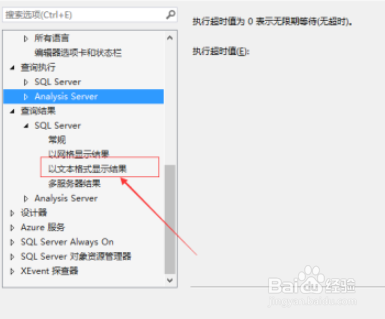
4、进入到了选项界面中,点击左侧中的 以文本格式显示结果 选项

SSMS打开在单独选项卡中显示结果方法

5、进入到了以文本格式显示结果界面中,勾选上在单独选项卡中显示结果 选项

SSMS打开在单独选项卡中显示结果方法

6、勾选上在单独选项卡中显示结果 选项之后,点击 确定

SSMS打开在单独选项卡中显示结果方法

1、SSMS设置在单独选项卡中显示结果步骤

1、首先,打开一个SSMS的界面中

2、点击菜单中的 工具 菜单

3、点击了工具菜单之后,弹出了下拉菜单选中为 选项

4、进入到了选项界面中,点击左侧中的 以文本格式显示结果 选项
5、进入到了以文本格式显示结果界面中,勾选上在单独选项卡中显示结果 选项
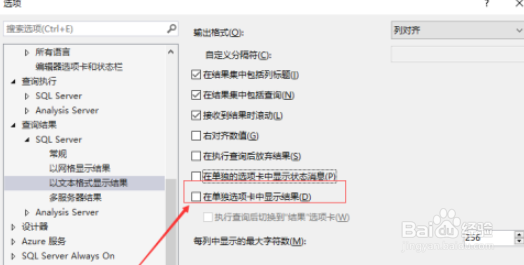
6、勾选上在单独选项卡中显示结果 选项之后,点击 确定

  • 虚拟机VMware12pro 系统界面字体设置
  • 如何卸载sql server managerment studio
  • MyEclipse如何自定义创建mysql,oracle数据库
  • 前端编程-用浏览器自带的取色功能快速拾取颜色
  • Qt中如何查看当前项目所在的文件路径
  • 热门搜索
    新婚旅游 少华山旅游攻略 旅游公司管理 上海旅游点 朱家角古镇旅游区 湖北十堰旅游 山东泰山旅游攻略 新加坡旅游地图 山东泰山旅游 中国旅游地