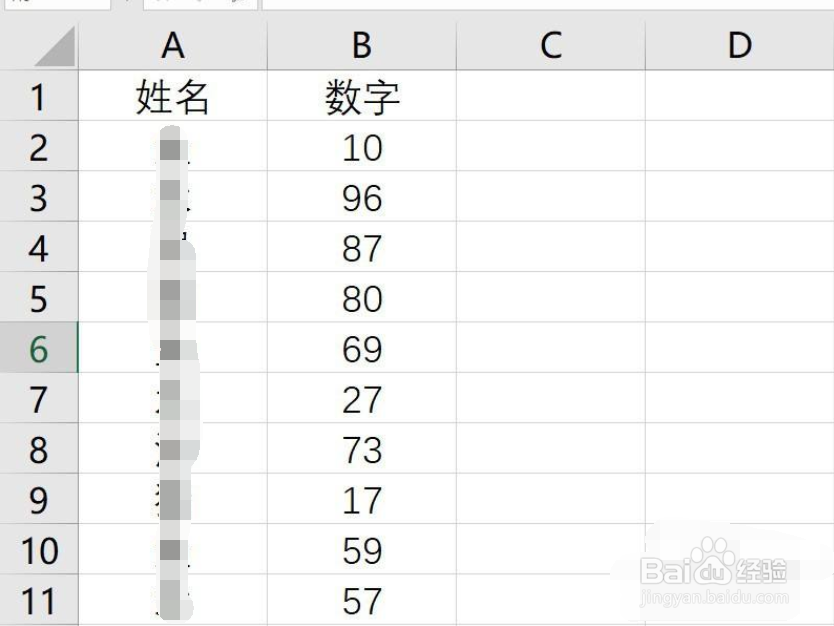
1、打开Excel数据表,如下图所示。
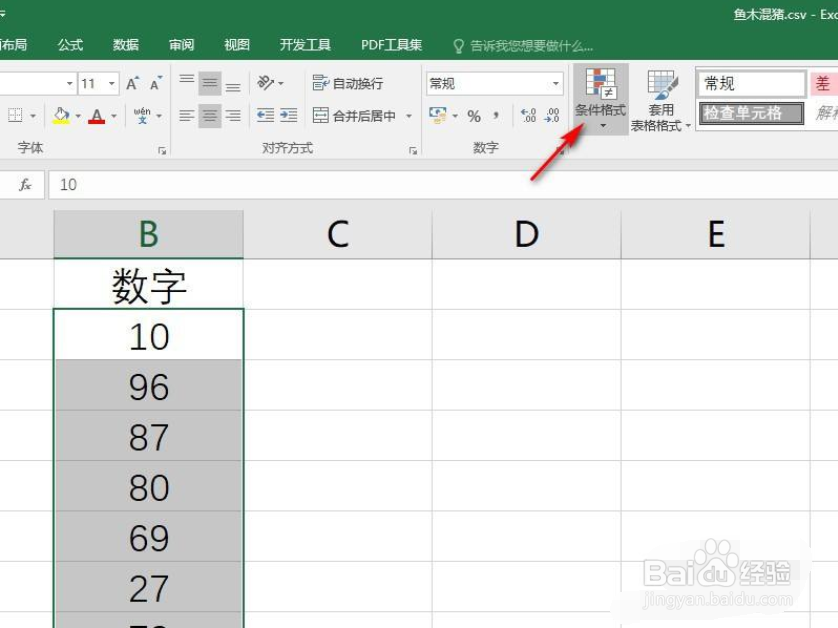
2、选择数据区域,点击“开始”中的“条件格式”,如下图所示。
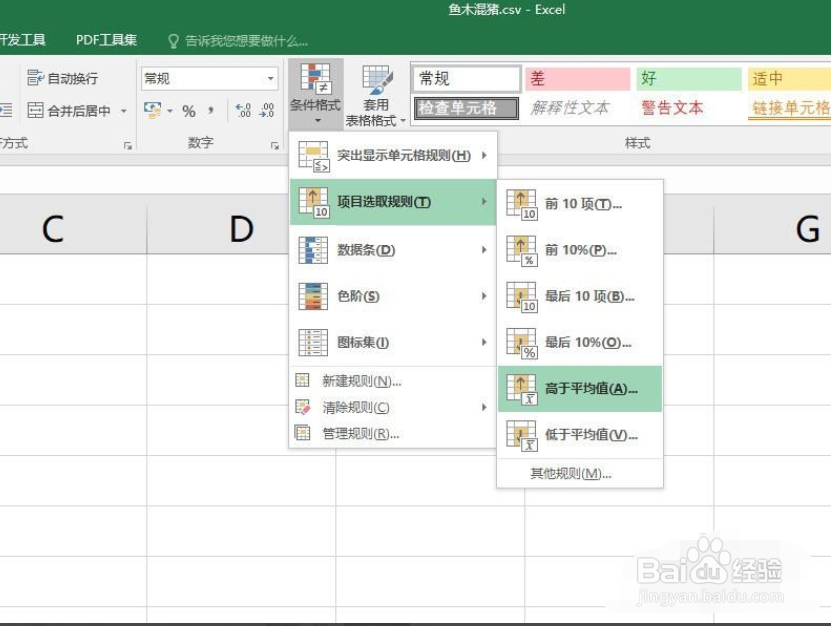
3、选择“项目选取”,继续选择“高于平均值”,如下图所示。
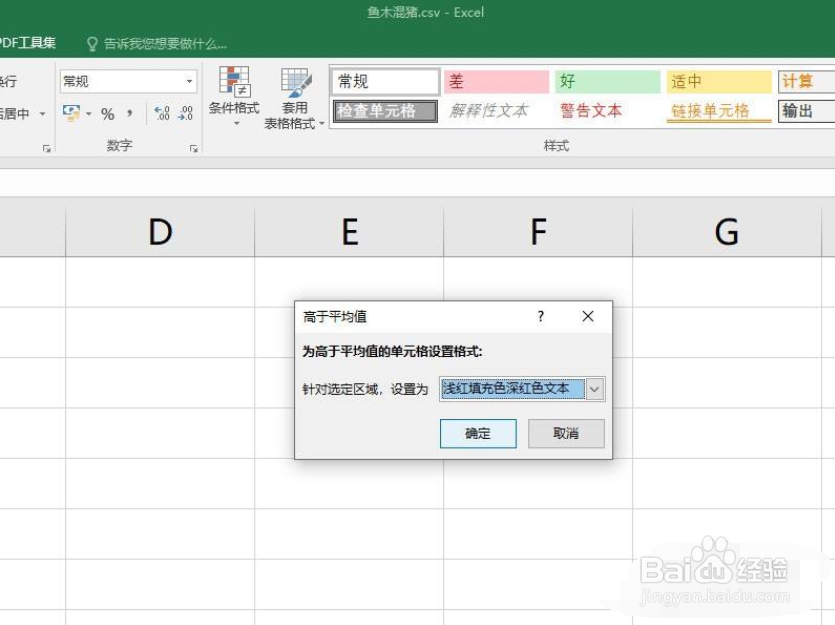
4、选择或者设置标识的格式,如下图所示,点击“确定”。
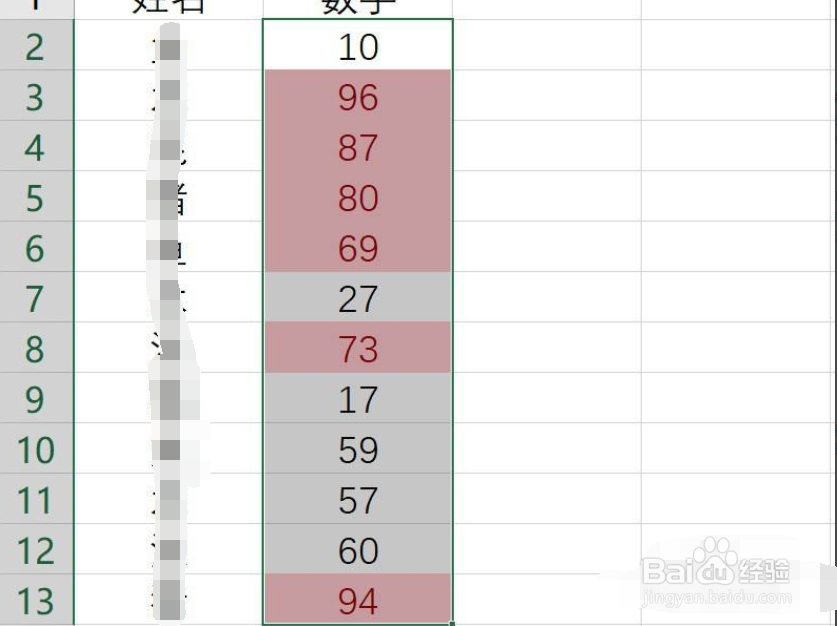
5、这样,高于平均值的数据就被用特殊格式标识出来了,结果如下图所示。
时间:2026-04-23 05:39:41
1、打开Excel数据表,如下图所示。
2、选择数据区域,点击“开始”中的“条件格式”,如下图所示。
3、选择“项目选取”,继续选择“高于平均值”,如下图所示。
4、选择或者设置标识的格式,如下图所示,点击“确定”。
5、这样,高于平均值的数据就被用特殊格式标识出来了,结果如下图所示。
