win10无法搜索到WI-FI

 时间:2026-02-12 05:00:33

1、鼠标移动到任务栏右击“网络图标”,选择并点击“打开网络和Internet设置

win10无法搜索到WI-FI

2、在打开的网络设置窗口中,选中“状态”那一栏

在“高级网络设置”中,点击“更改适配器选项

win10无法搜索到WI-FI

3、在弹出的“网络设置”窗口中,找到名为“WLAN”选项的网卡信息,

选中并 右击 ,在弹出的快捷菜单中选中“禁用”

win10无法搜索到WI-FI

4、发现WLAN选项变成灰色,禁用成功,继续在该页面右击“WLAN”网卡,选中并右击,选中“启用

win10无法搜索到WI-FI

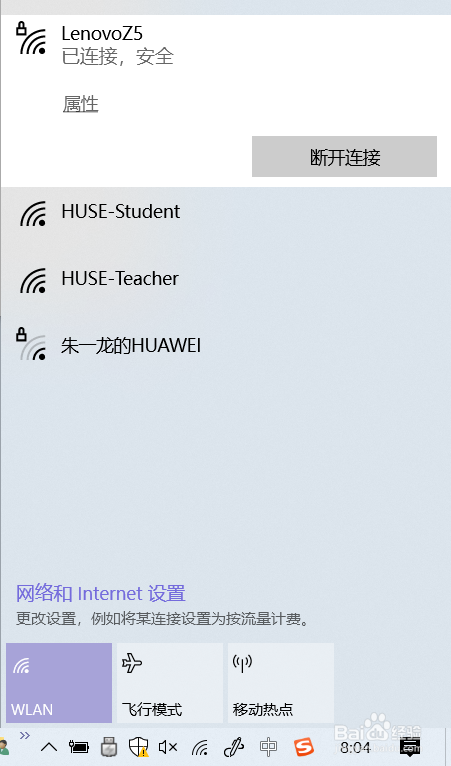
5、打开任务栏上的“网络”,看看是否能够搜索到WI-FI

前提是你没有打开“飞行模式”没有关闭“WLAN”

win10无法搜索到WI-FI

  • win7无线网络设置方法
  • 联想笔记本电脑无线网络开关在哪里
  • WIN8有线连接不上以太网、网络未识别或者受限
  • win7网络连接出现红色叉不能上网的解决方法
  • dhcp相关注册表设置缺失怎么办
  • 热门搜索
    国庆旅游景点 全国旅游地图高清版 邵阳旅游景点大全 江西海外旅游总公司 我国十大旅游胜地 去韩国旅游要多少钱 省内旅游景点 饶平旅游景点大全 旅游人才网 深圳旅游景点排行