1、变量已经录入,
左键单击【Object】

2、左键单击【New Object】
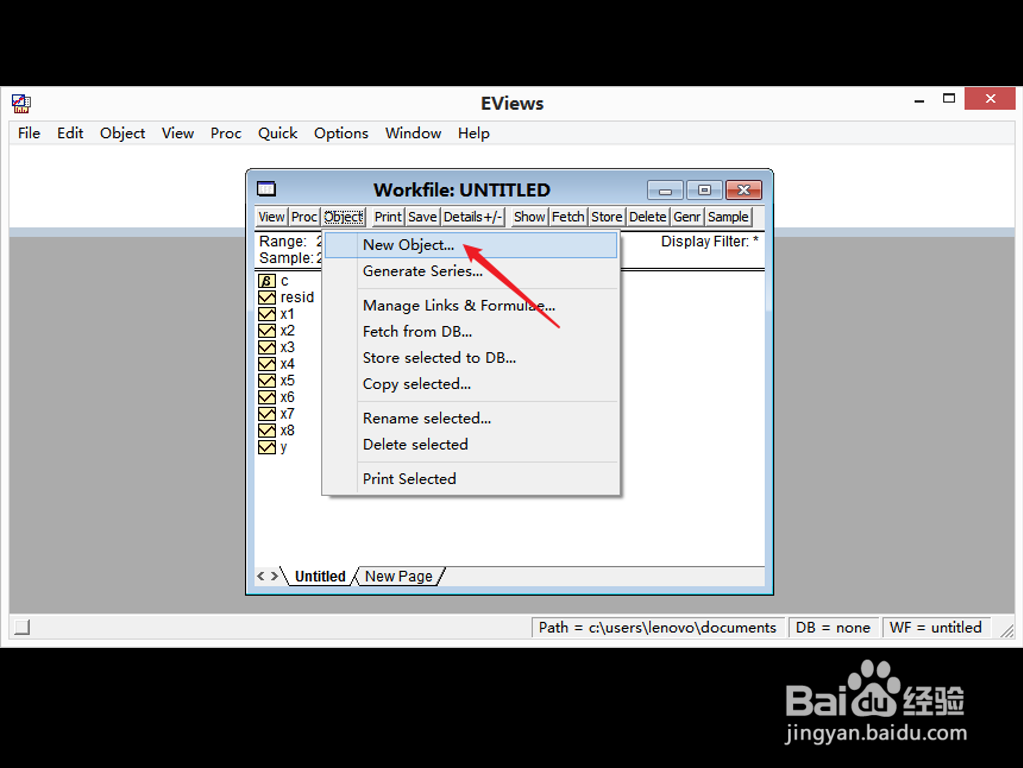
3、左键单击【Graph】

4、命名,例如:Graph1
(注意:不要空格)
然后左键单击【OK】


5、输入变量,例如:
y x1 x2 x3 x4 x5 x6 x7 x8
(注意:每个变量之间有一个空格)
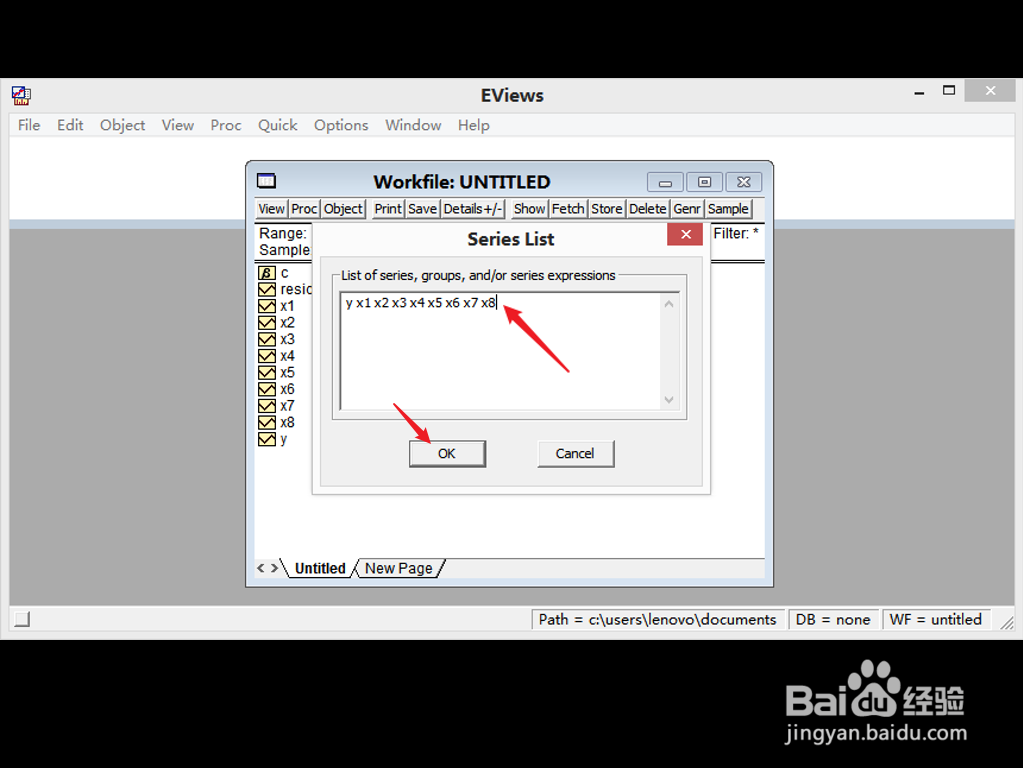
6、完成,会看到出现【graph1】,
双击打开,显示如图。


时间:2026-04-27 19:00:14
1、变量已经录入,
左键单击【Object】
2、左键单击【New Object】
3、左键单击【Graph】
4、命名,例如:Graph1
(注意:不要空格)
然后左键单击【OK】
5、输入变量,例如:
y x1 x2 x3 x4 x5 x6 x7 x8
(注意:每个变量之间有一个空格)
6、完成,会看到出现【graph1】,
双击打开,显示如图。
