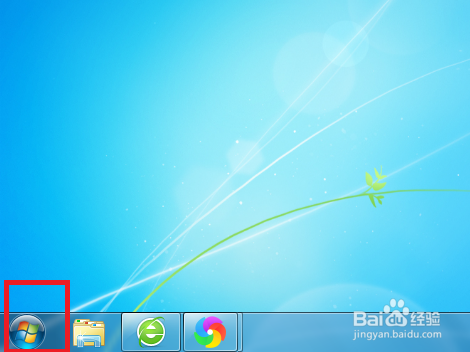
1、打开电脑,然后点击电脑桌面左下角的“开始”。
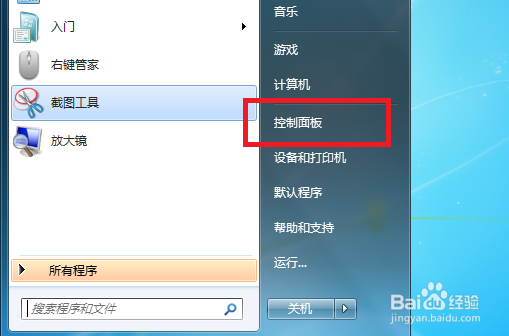
2、弹出开始菜单,再点击其中的“控制面板”。
3、我们再点击页面中的“系统和安全”选项。

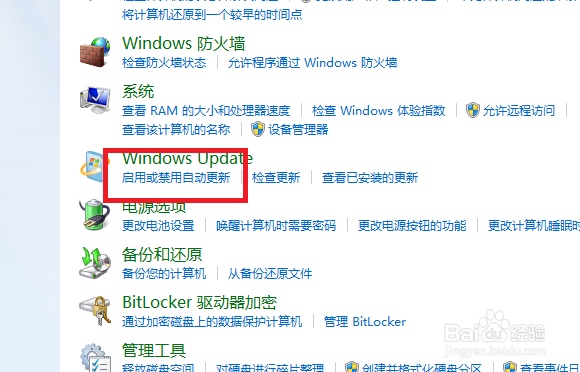
4、弹出一个页面,点击其中的“禁用或启用更新”。
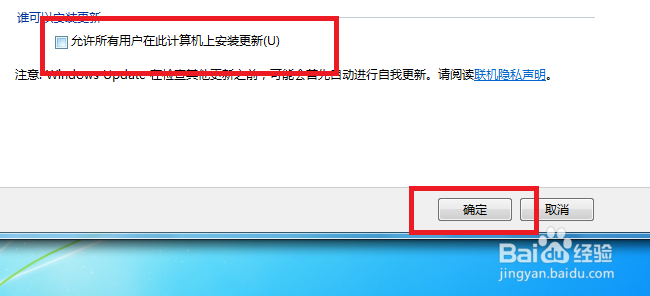
5、将“允许所有用户在此计算机上安装更新”前的勾选去掉,再点击“确定”。
1、1、打开电脑,点击左下角的“开始”按钮。
2、点击其中的“控制面板”。
3、点击页面中的“系统和安全”选项。
4、点击其中的“禁用或启用更新”。
5、将“允许所有用户在此计算机上安装更新”前的勾选去掉,再点击“确定”。
时间:2026-04-25 02:04:26
1、打开电脑,然后点击电脑桌面左下角的“开始”。
2、弹出开始菜单,再点击其中的“控制面板”。
3、我们再点击页面中的“系统和安全”选项。
4、弹出一个页面,点击其中的“禁用或启用更新”。
5、将“允许所有用户在此计算机上安装更新”前的勾选去掉,再点击“确定”。
1、1、打开电脑,点击左下角的“开始”按钮。
2、点击其中的“控制面板”。
3、点击页面中的“系统和安全”选项。
4、点击其中的“禁用或启用更新”。
5、将“允许所有用户在此计算机上安装更新”前的勾选去掉,再点击“确定”。
