命令提示符(CMD)的操作结果如何保存至TXT

 时间:2026-02-12 13:10:27

1、首先就是要打开命令提示符(CMD)咯~

此处我选择WIN+R的组合,大家随意~

命令提示符(CMD)的操作结果如何保存至TXT

2、如果打不开呢,这就得配置一下环境变量了。

在环境变量(右键单击计算机,键盘单击R,高级系统设置,环境变量)

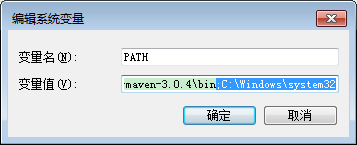
在系统变量里选择Path,双击或点击编辑,添加如下字符:

   ;C:\windows\system32

前面的英文输入法下的分号必不可少哦!

然后一路Enter键确定
命令提示符(CMD)的操作结果如何保存至TXT

3、成功打开CMD

命令提示符(CMD)的操作结果如何保存至TXT

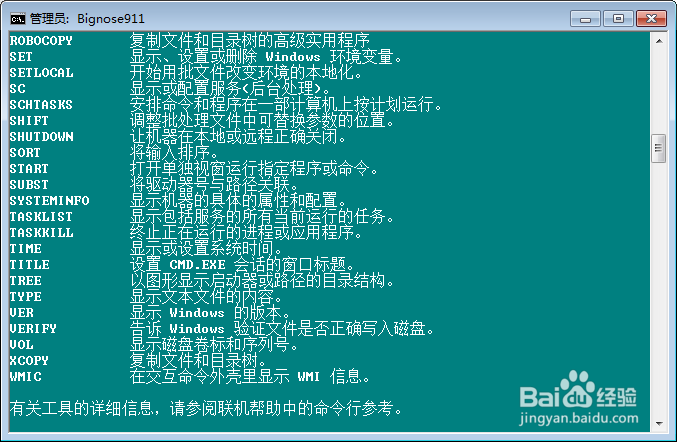
4、直接输入help的话,便直接显示在命令提示符当中了。

命令提示符(CMD)的操作结果如何保存至TXT

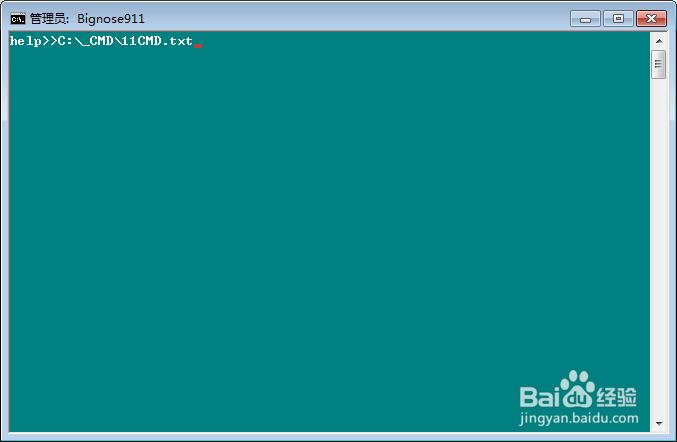
5、那么,下次再次输入的时候,在输入help之后加>>,再加路径和文件名

比如:

先在C盘下创建文件夹 _CMD

然后在命令提示符中输入:

help>>C:\_CMD\11CMD.txt
命令提示符(CMD)的操作结果如何保存至TXT

6、回车之后,并没有显示在命令提示符里面,但是

请看你的C盘_CMD文件夹里发生了什么:

命令提示符(CMD)的操作结果如何保存至TXT

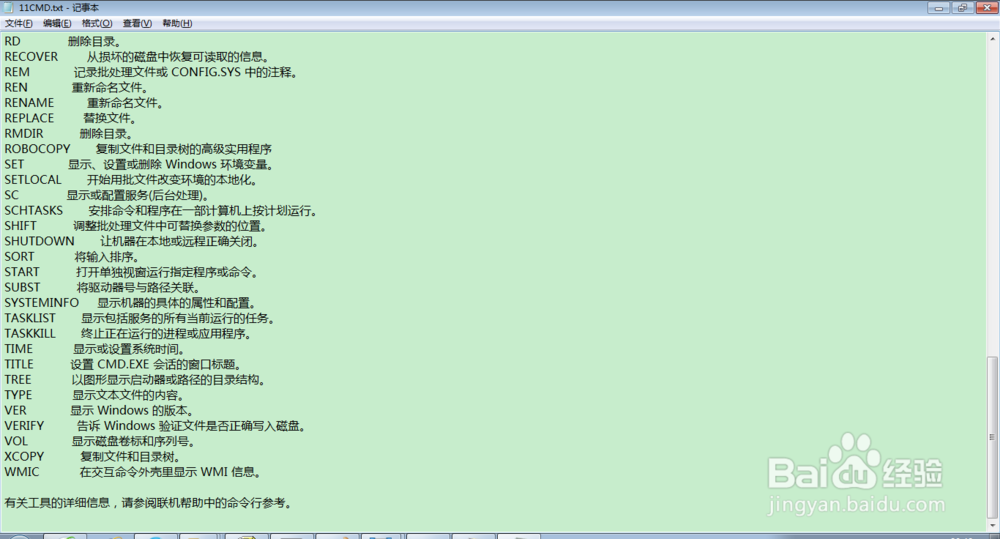
7、打开一看,这不就是HELP之后显示的帮助命令么!

哈~  多加练习~~

命令提示符(CMD)的操作结果如何保存至TXT

  • Navicat如何新建表空间#校园分享#
  • 如何用C#代码触发button-click事件
  • npm代理如何设置npm网络链接失败如何设置
  • 命令提示符怎么将结果保存到文件
  • idea怎么切换白色主题
  • 热门搜索
    关岛旅游 泰宁旅游 周庄旅游攻略 呼伦贝尔大草原旅游 庐山旅游景点 腾冲旅游景点 上海旅游节 张掖旅游攻略 阿勒泰旅游 济源旅游