剪映如何添加文字向下擦除出场动画

 时间:2026-05-01 15:02:49

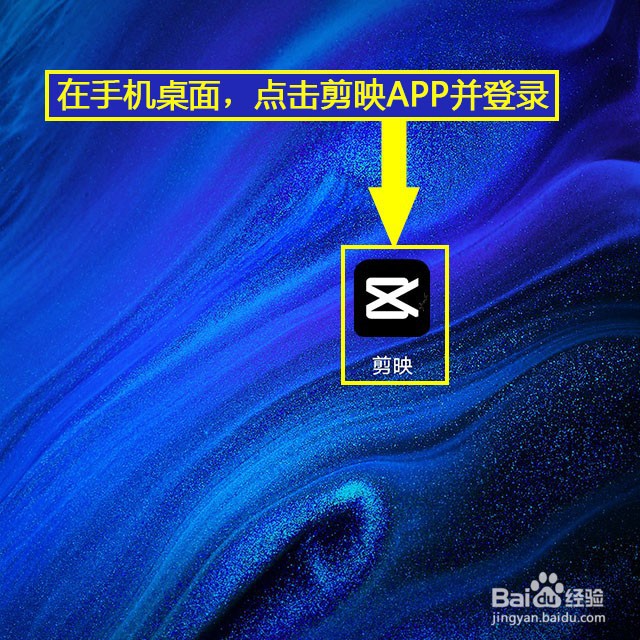
1、登录剪映。在手机桌面,点击剪映APP并登录。
剪映如何添加文字向下擦除出场动画

2、打开剪辑。点击底部工具栏中的“剪辑”菜单,进入主界面。

剪映如何添加文字向下擦除出场动画

3、开始创作。点击“剪辑”界面顶部的“开始创作”。

剪映如何添加文字向下擦除出场动画

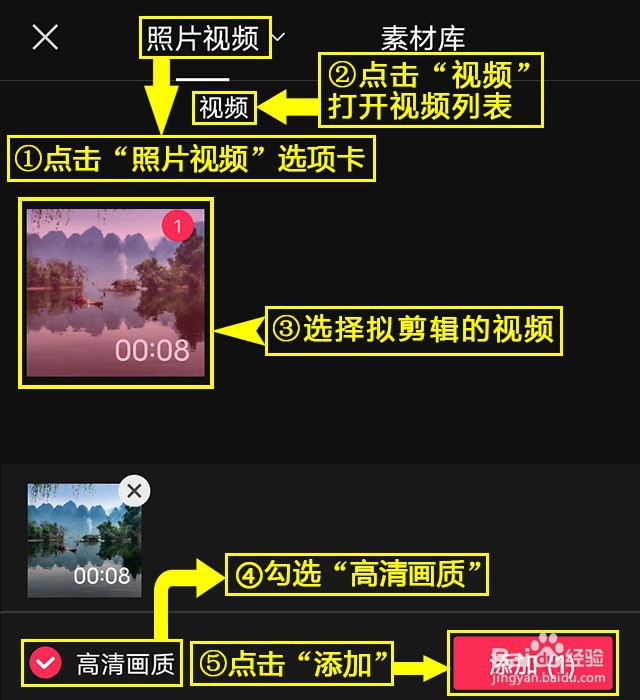
4、导入视频。点击“照片视频”选项卡,点击“视频”,打开视频列表,选择拟剪辑的视频,勾选“高清画质”,点击“添加”,导入视频。
剪映如何添加文字向下擦除出场动画

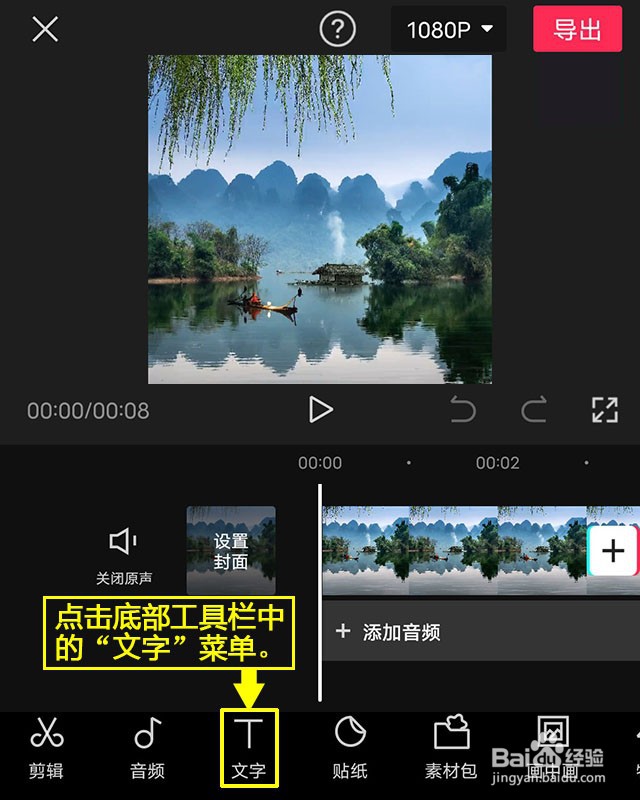
5、点击文字。点击底部工具栏中的“文字”菜单。

剪映如何添加文字向下擦除出场动画

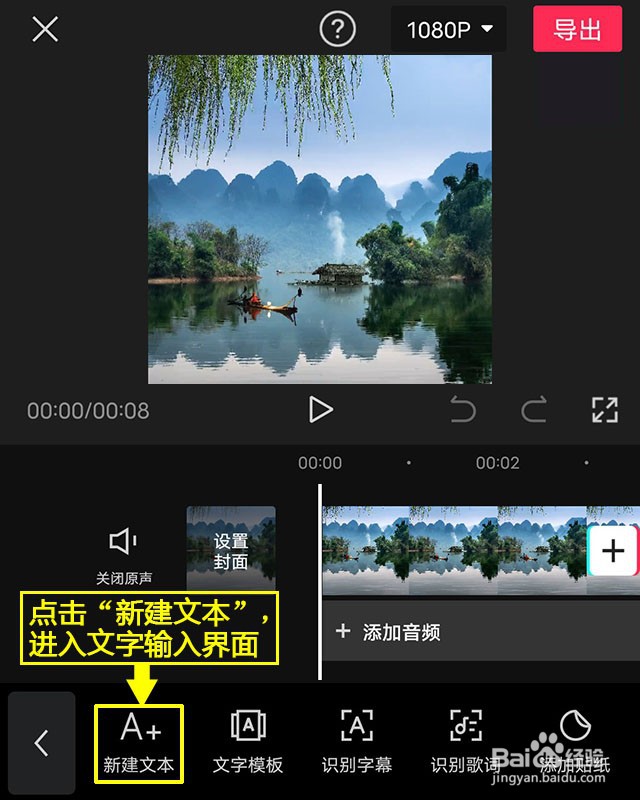
6、点击新建文本。点击底部工具栏中的“新建文本”菜单,进入文字输入界面。

剪映如何添加文字向下擦除出场动画

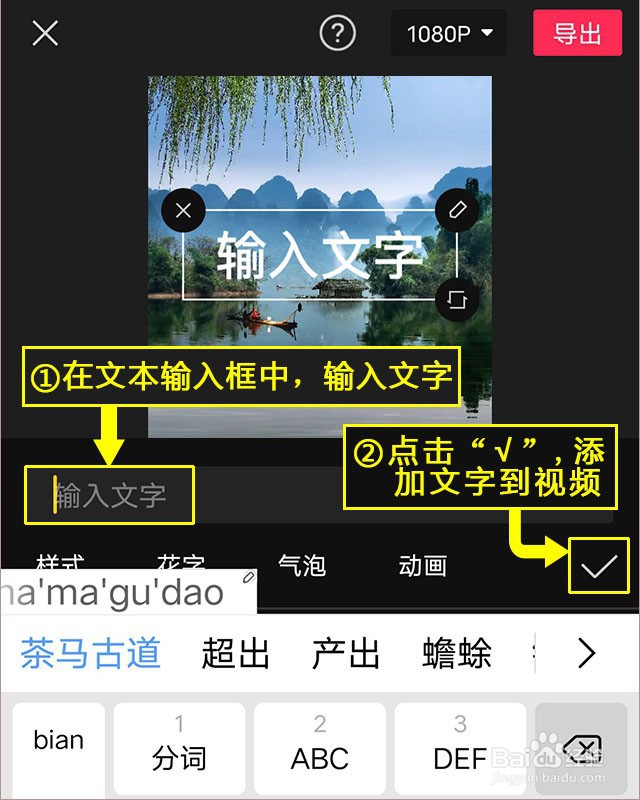
7、输入文字。在文本输入框中,输入文字,点击“√”,添加文字到视频。

剪映如何添加文字向下擦除出场动画

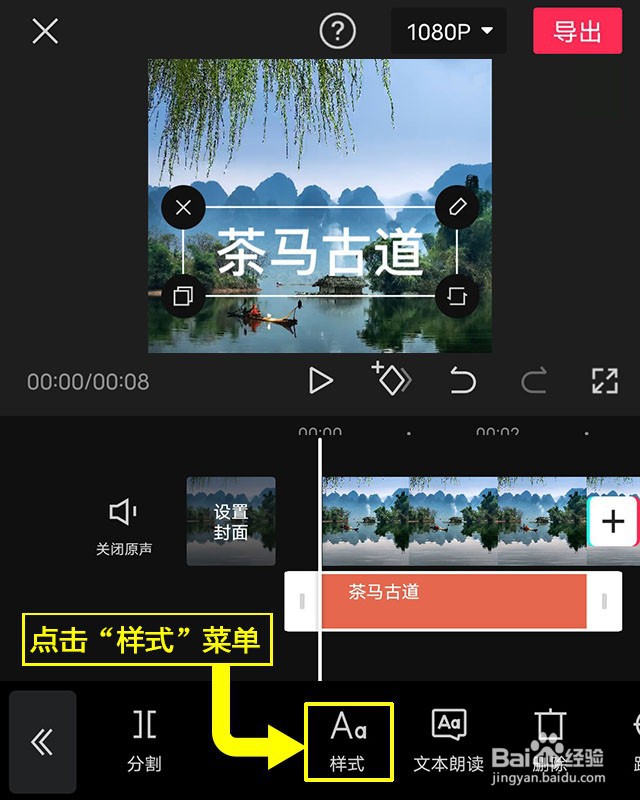
8、点击样式。点击底部工具栏中的“样式”菜单。

剪映如何添加文字向下擦除出场动画

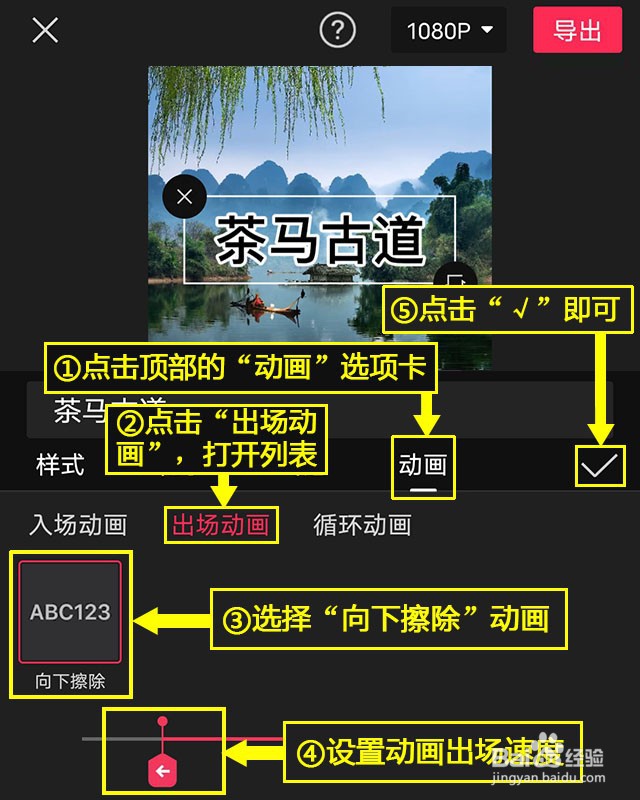
9、添加动画。点击顶部的“动画”选项卡,点击“出场动画”按钮,打开列表,选择“向下擦除”动画,设置动画出场速度,点击右上角的“√”即可。
剪映如何添加文字向下擦除出场动画

  • 剪映素材库怎么查找
  • 剪映如何添加文字旋转飞入动画
  • 爱剪辑模糊效果字幕特效怎么使用
  • 剪映羽化在哪里调出来
  • 爱剪辑众人鼓掌音效怎么设置?
  • 热门搜索
    途风海外旅游网 西部大峡谷旅游攻略 西宁旅游地图 益阳旅游景点大全 香港旅游景点图片 大武汉旅游年卡景点 国外旅游哪里最便宜 漳州东山岛旅游景点 诸暨旅游景点大全 哈尔滨旅游公司