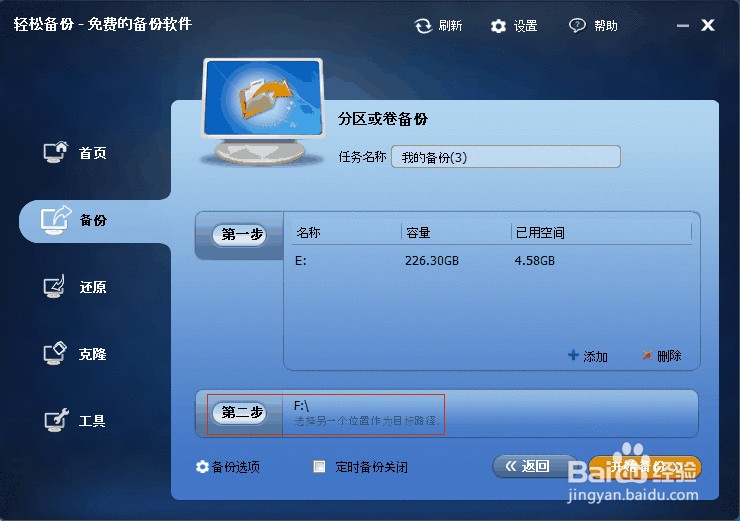
1、使用轻松备份来备份数据到NAS,首先我们需要选择要备份的内容 (这里以备份E分区为例),然后将NAS设备作为目标路径。如下图所示点击“第二步”:
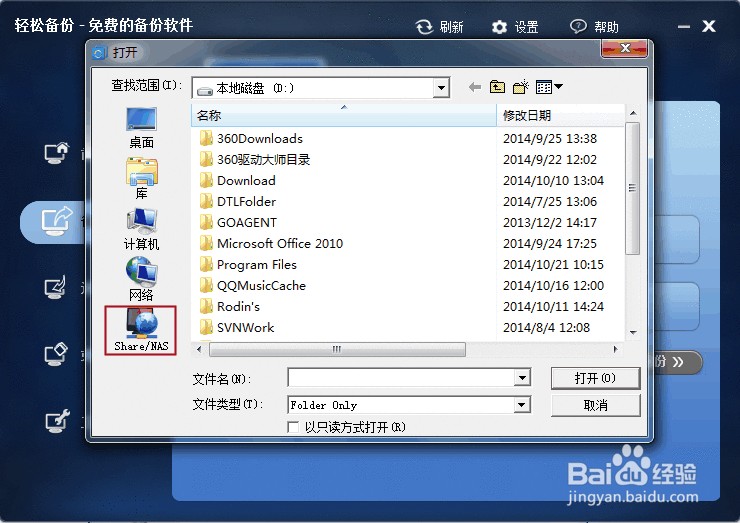
2、在弹出的窗口中,点击左下方的“Share/NAS”
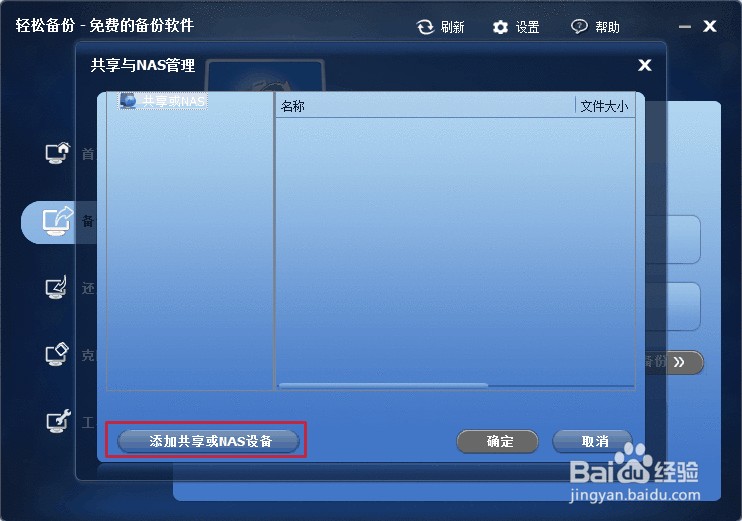
3、现在我们需要添加NAS设备到轻松备份。点击“添加共享或NAS设备”。
4、输入NAS设备的IP地址。我们也可以为这个设备输入一个名称方便自己辨识。如果这个设备本身设置了用户名和密码,我们还需要去掉匿名选项并输入正确的信息。然后点击“确定”来连接NAS设备。

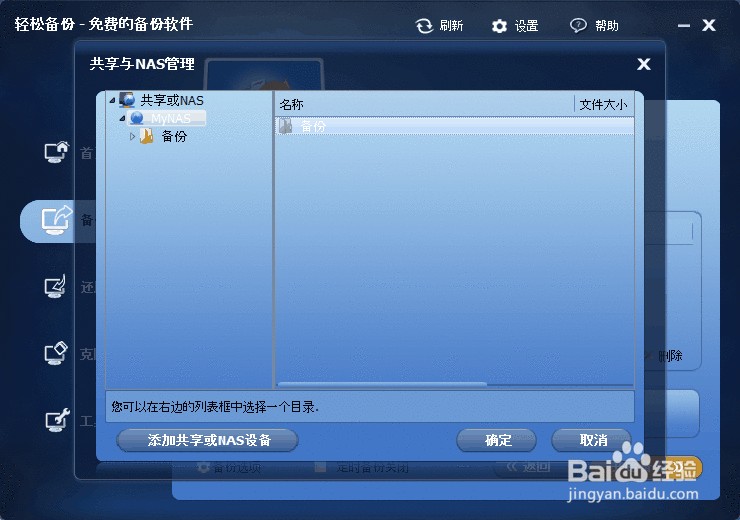
5、添加NAS设备后,我们就能在右边名称栏里找到备份目标文件夹。确认无误后点击“确定” ->“开始备份”。这样就完成了备份数据到NAS设备。
6、使用轻松备份从NAS设备还原数据
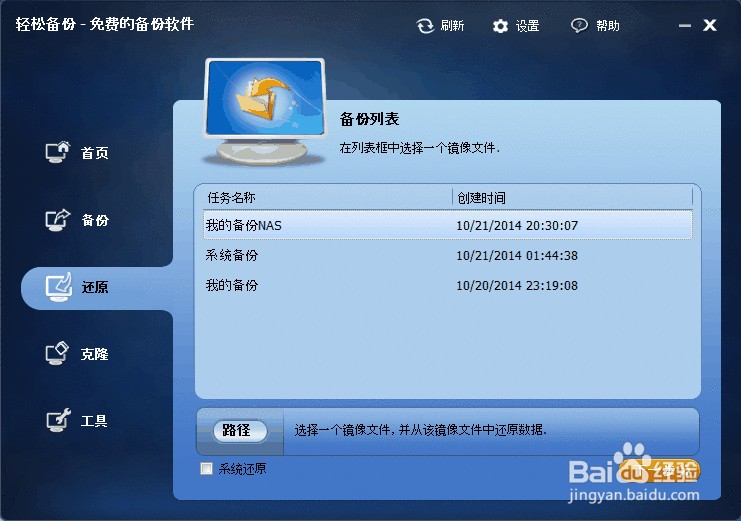
现在我们来看看如何从NAS设备恢复数据。首先我们需要找到所备份的镜像文件的位置。点击主界面上的“还原”按钮,选中列表框里想要还原的镜像(这里我们还是以之前备份的E分区为例),点击“下一步”
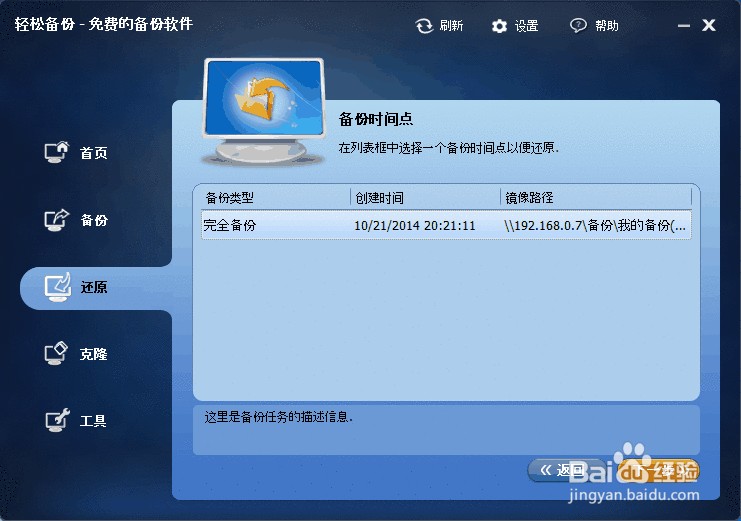
7、现在,选择一个备份时间点进行还原。点击“下一步”。
8、然后,我们需要选择一个目标位置进行数据还原。通常,从NAS恢复数据并没有什么特殊的地方,它的操作方法和从外接硬盘恢复数据一样。

