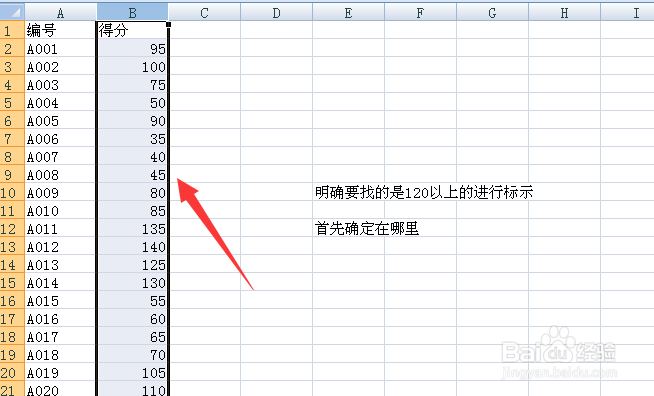
1、首先确定要找的大于 120的数据在哪里?在哪一列?如图。选中他所在的区域,这是很重要的一 步。
2、选中带有目标数据的那一列,找到 数据有效性,如图。数据有效性在 excel表格的上方找到“数据”。点开就可以看到数据有效性。
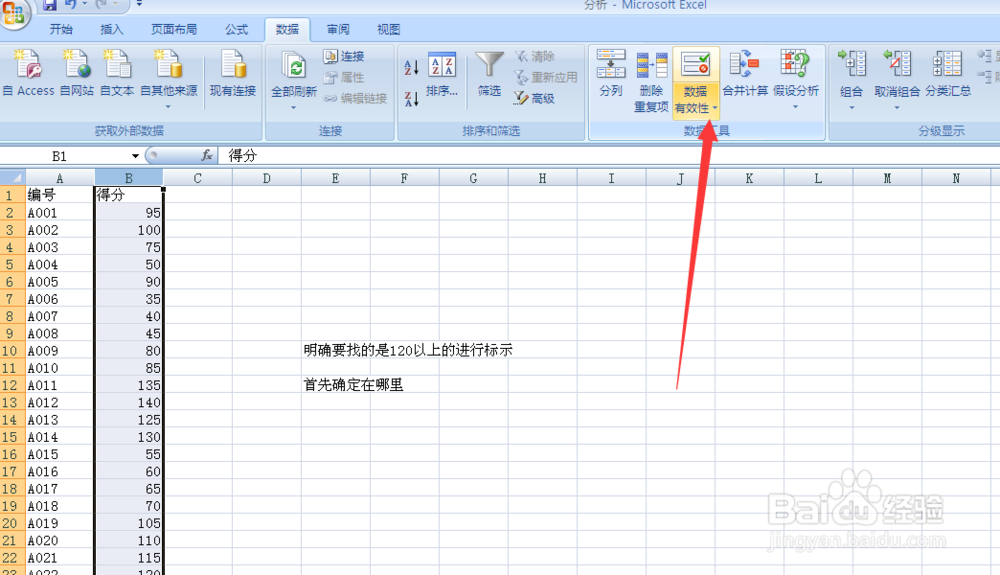
3、点击数据有效性下方的倒立三角形,找到数据有效性,点击。 倒立的三角形就是一个展开按钮,里面就是菜单。很多功能都是这样。

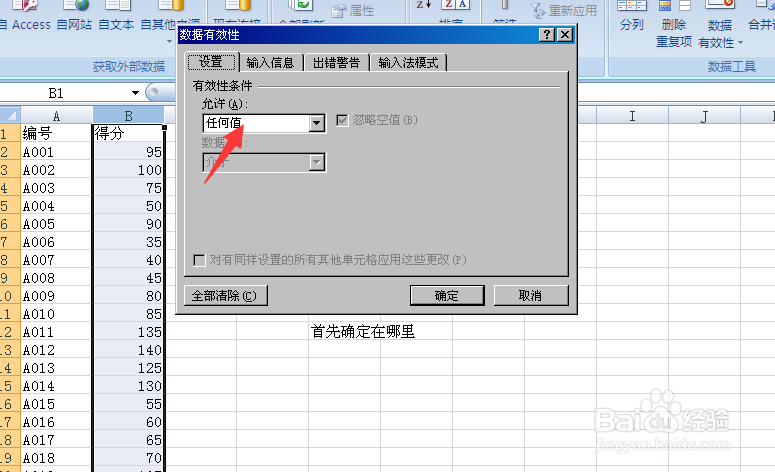
4、然后看到下图,打开数据有效性就会看到一个对话框,点击箭头所示的倒立三角形,选择整数。
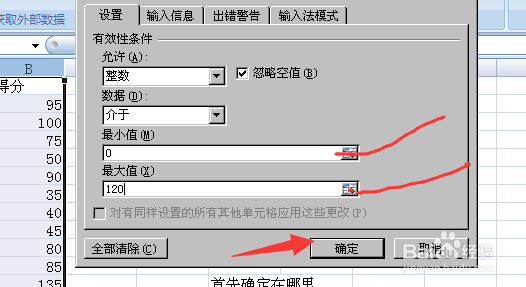
5、在下图所示的最小值和最大值框里写上0和120.点击确定。这个数据根据自己的需要也可以是其他数据。
6、然后点击 数据有效性中的下拉三角形中的第二项,圈释无效数据,这样就是最后一步了,救过就会出来了。
