1、禁用或删除启动项法一
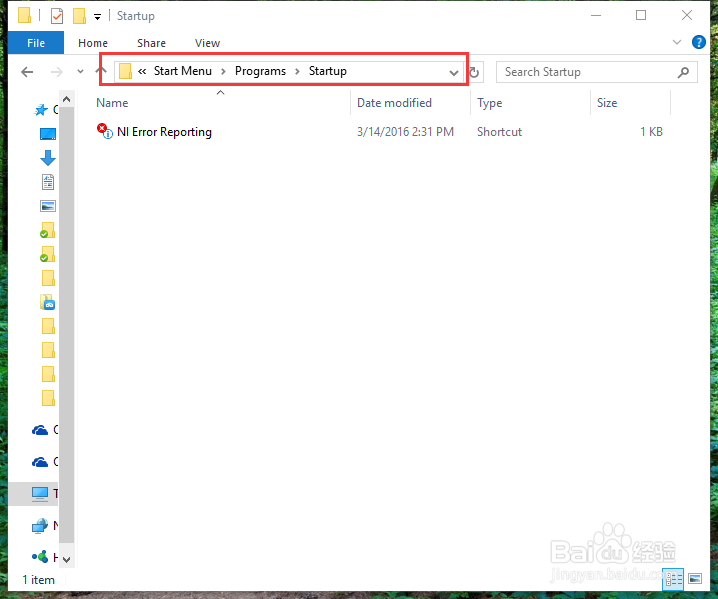
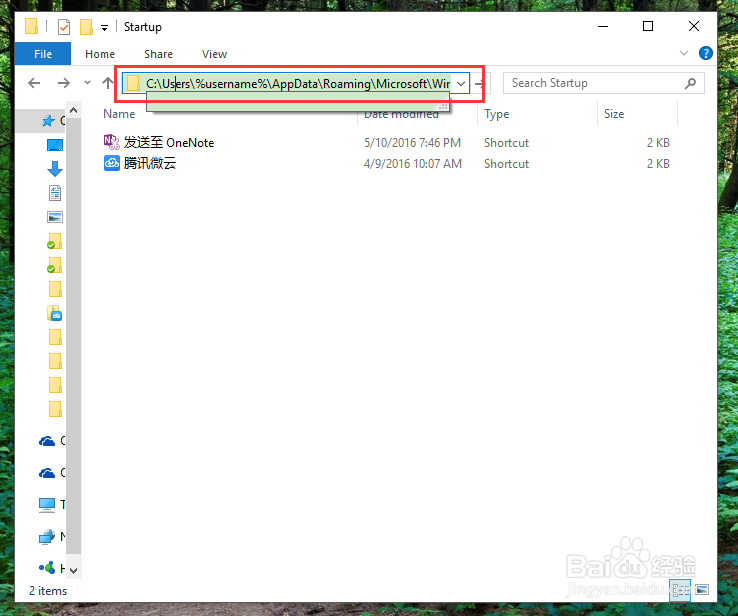
可以通过删除启动文件夹的启动项的方式来禁止某项程序自启动,具体路径有:C:\ProgramData\Microsoft\Windows\Start Menu\Programs\StartUp和C:\Users\%username%\AppData\Roaming\Microsoft\Windows\Start Menu\Programs\Startup,复制这个两个路径到文件浏览器地址栏按下回车键,然后选择需要禁止的启动项删除即可
2、禁用或删除启动项法二
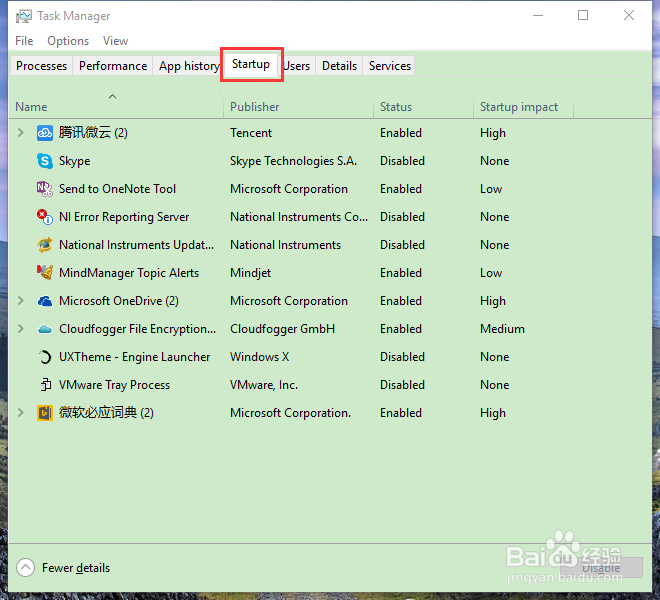
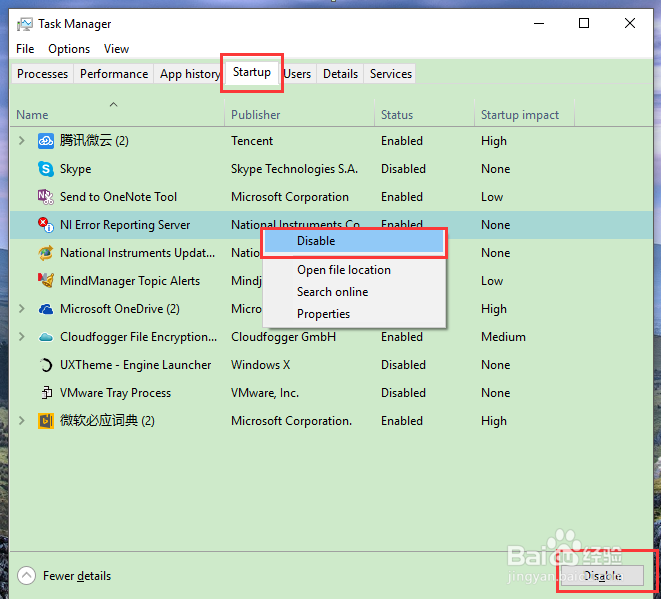
通过按windows窗格键+ R 快捷键调出“运行”对话框,输入以下命令:“taskmgr /0 /startup”,即可调出任务管理器的”启动“选项卡,选择不需要启动选选择”Disable“或”禁用“即可
3、禁用或删除启动项法三
可以通过注册表来删除系统开机启动项,具体位置在注册表的路径:HKEY_LOCAL_MACHINE\SOFTWARE\Microsoft\Windows\CurrentVersion\Run,然后在右侧窗口中选中需要删除某个启动项,右键点击选择“删除”即可

1、添加开机启动项法一
可以通过添加启动文件夹的启动项的方式来实现程序开机自启动,具体路径有:C:\ProgramData\Microsoft\Windows\Start Menu\Programs\StartUp和C:\Users\%username%\AppData\Roaming\Microsoft\Windows\Start Menu\Programs\Startup,复制这个两个路径到文件浏览器地址栏按下回车键,把想要开机启动的程序的快捷方式放到其中一个文件夹即可
2、添加开机启动项法二
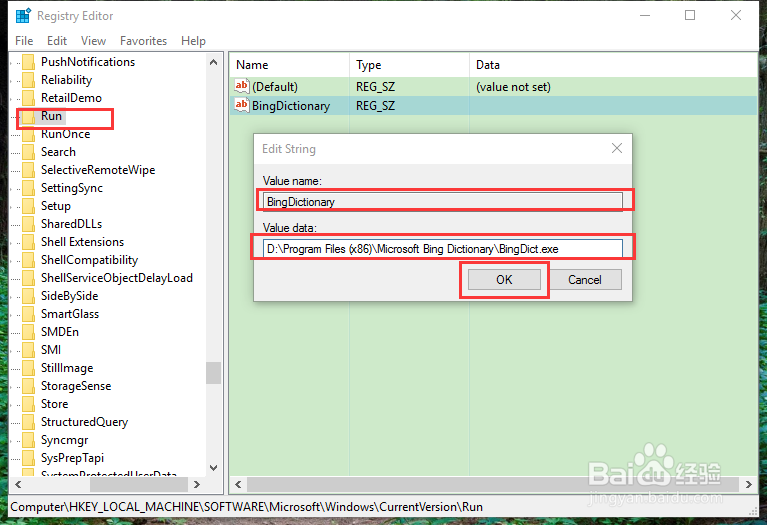
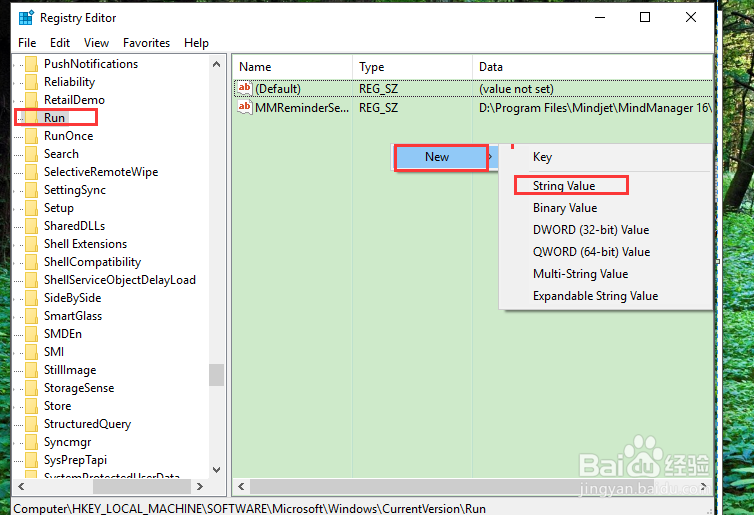
可以通过注册表来添加系统开机启动项,具体位置在注册表的路径:HKEY_LOCAL_MACHINE\SOFTWARE\Microsoft\Windows\CurrentVersion\Run,然后在右侧窗口中点击右键,选择“新建 - 字符串值”。
3、添加开机启动项法二续
然后把新值重命名为开机启动项的名称,再双击该值打开“编辑字符串”窗口,把“数值数据”填写为开机启动项的路径即可