找出excel中相同和不同的数据

 时间:2026-02-12 14:22:29

1、下面是我们的原始数据,第一行的标题要保持一致

找出excel中相同和不同的数据

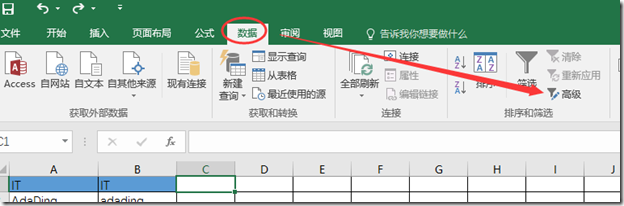
2、选择“数据”,“高级”

找出excel中相同和不同的数据

3、选择“列表区域”和“条件区域”

找出excel中相同和不同的数据

4

找出excel中相同和不同的数据

5

找出excel中相同和不同的数据

6

找出excel中相同和不同的数据

7、选择“将筛选结果复制到其他位置”,并选择复制目标位置

找出excel中相同和不同的数据

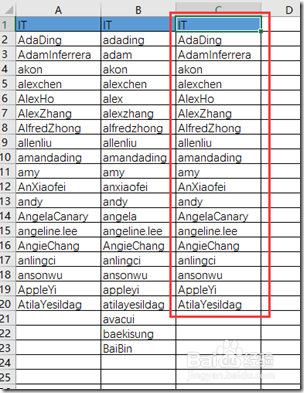
8、然后选择“确定”,下面这一列就是我们要找的重复数据

找出excel中相同和不同的数据

9、将两列数据选中,选择“条件格式”,“突出显示单元格规则”,“重复值”

找出excel中相同和不同的数据

找出excel中相同和不同的数据

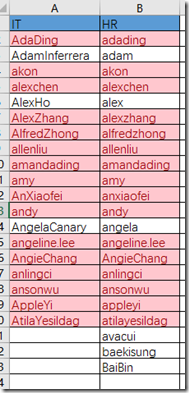
10、我们可以看到,重复的部分已经为我们标红

找出excel中相同和不同的数据

11、筛选不同的数据,如果数据量大,我们可以使用“颜色筛选”来区分相同和不同的数据。红色部分为相同数据,我们使用颜色筛选来选出的白色部分就是不同的数据,如下图

找出excel中相同和不同的数据

12、下面就是我们要的不同的数据

找出excel中相同和不同的数据

  • EXCEL怎么按颜色快速筛选?
  • 重复值颜色怎么取消
  • 怎样在EXCEL表格数据的空值中快速填入同一个值
  • excel重复数据标红怎么取消
  • vlookup清除公式保留数据
  • 热门搜索
    张家口旅游 常州旅游 南京旅游景点 旅游报价 南昌旅游景点 南非旅游 上海旅游景点 衢州旅游 蓟县旅游 去泰国旅游要多少钱