1、新建文档,矩形工具绘制一个矩形

2、椭圆工具绘制一个椭圆,移动到如图位置
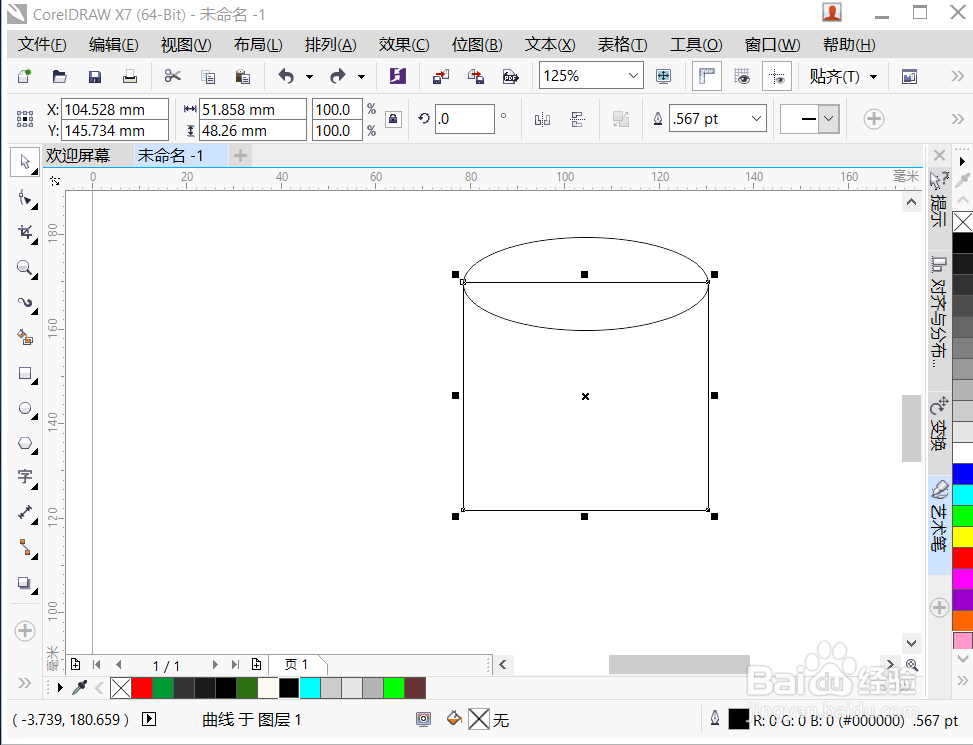
3、将矩形转化为曲线,调整下方两个节点位置到如下

4、复制一个椭圆移动到下方,选中下方椭圆再选择矩形执行合并命令,净距再先选中矩形再选择上方椭圆,执行修剪命令。得到如下图形
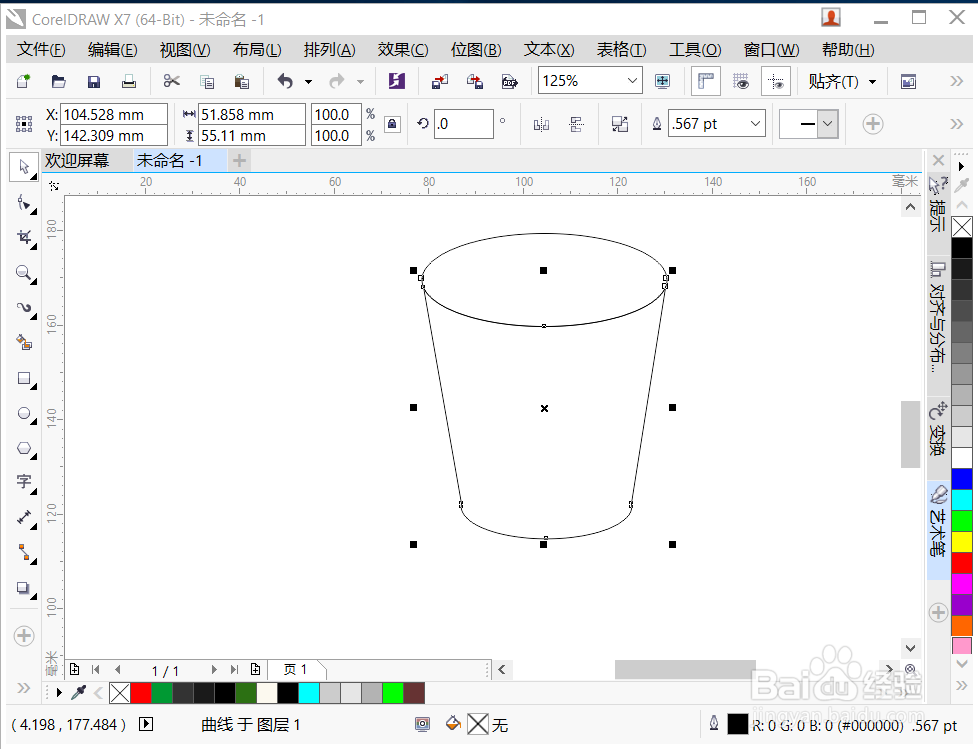
5、选中下方图形,选择填充工具,选好如下两端颜色

6、钢笔工具绘制四条线段,使用艺术笔工具返廊常,调成如下笔触


7、选择工具调整各段位置和角度,再选择形状工具调整叶片的角度
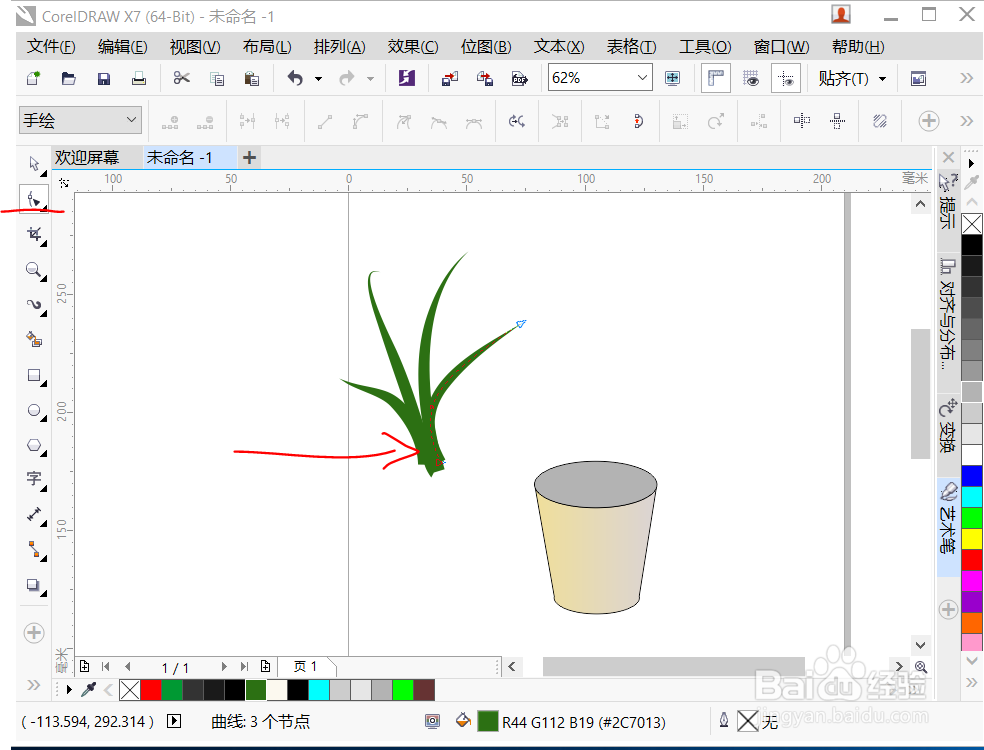
8、将小草叶片移动到愁晃花盆里,右键选择排列到图形后方,完成绘制

时间:2026-04-23 09:33:57
1、新建文档,矩形工具绘制一个矩形
2、椭圆工具绘制一个椭圆,移动到如图位置
3、将矩形转化为曲线,调整下方两个节点位置到如下
4、复制一个椭圆移动到下方,选中下方椭圆再选择矩形执行合并命令,净距再先选中矩形再选择上方椭圆,执行修剪命令。得到如下图形
5、选中下方图形,选择填充工具,选好如下两端颜色
6、钢笔工具绘制四条线段,使用艺术笔工具返廊常,调成如下笔触
7、选择工具调整各段位置和角度,再选择形状工具调整叶片的角度
8、将小草叶片移动到愁晃花盆里,右键选择排列到图形后方,完成绘制
