1、首先来看下,素材图和后期修改后的效果,如图所示。

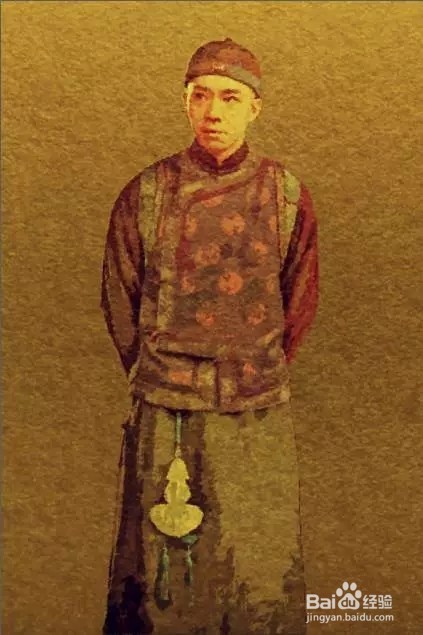
2、当我们拿到素材的时候,首先是要进行抠图处理。
钢笔工具,快速选择工具,都可以进行抠图。
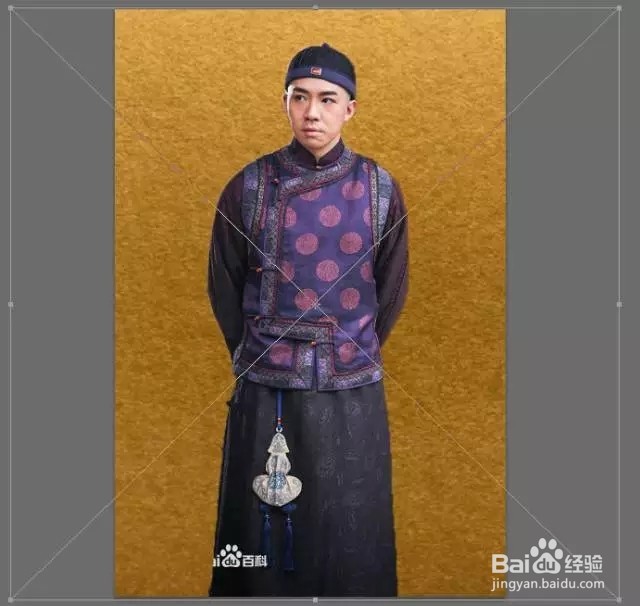
3、接下里就可以在photoshop软件里调整了。
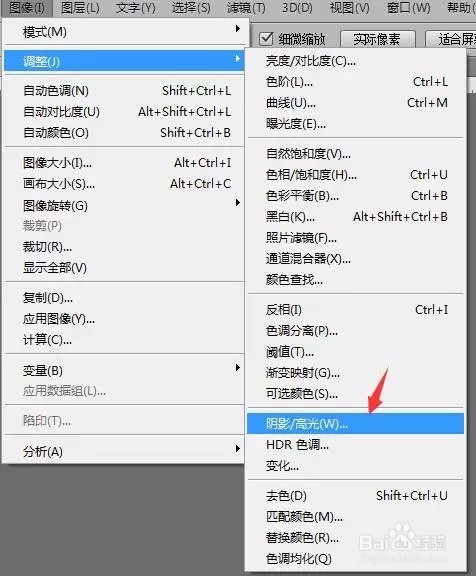
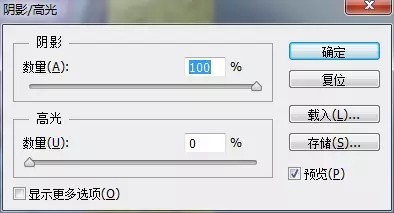
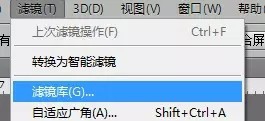
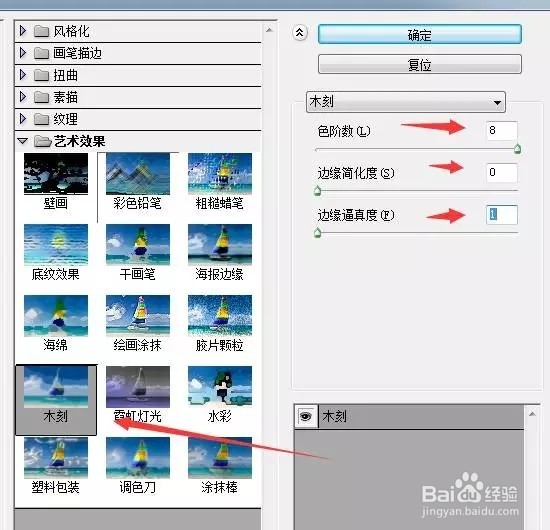
4、效果不太理想的话,可以多次添加滤镜库里的滤镜效果,也可以先看效果。如图所示。
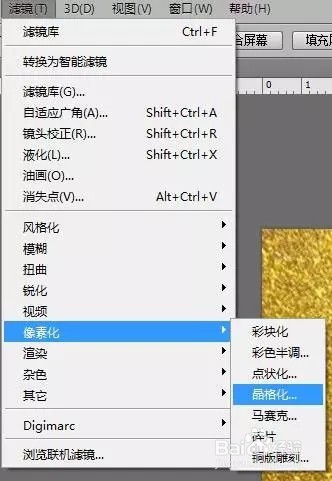
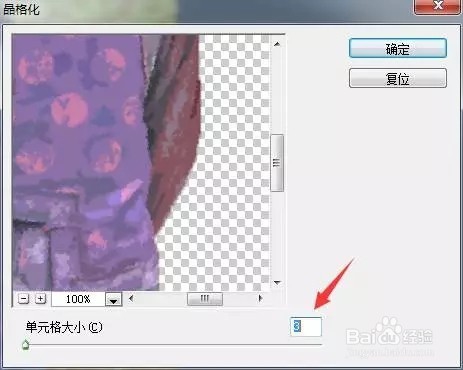
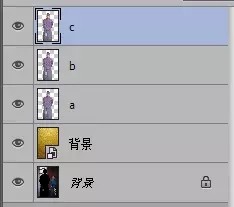
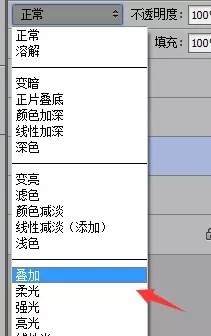
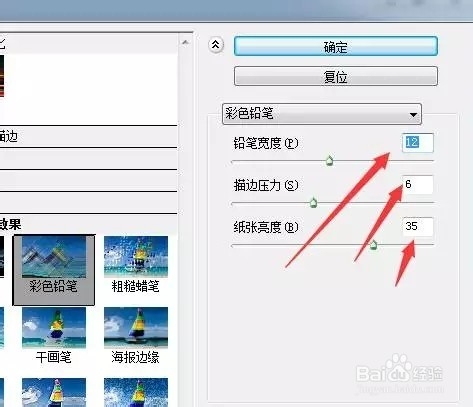
5、最后,对整个效果进行调整。
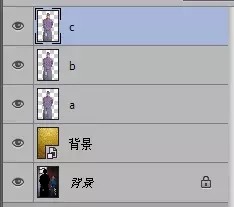
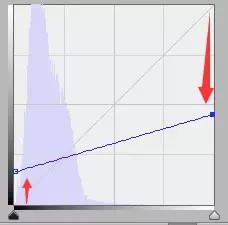
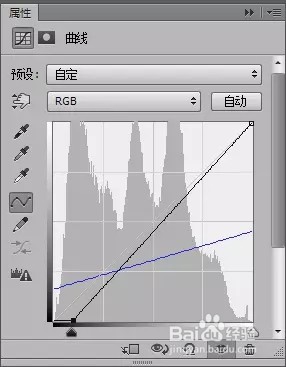
6、最终效果,就是我们只做好的样子。
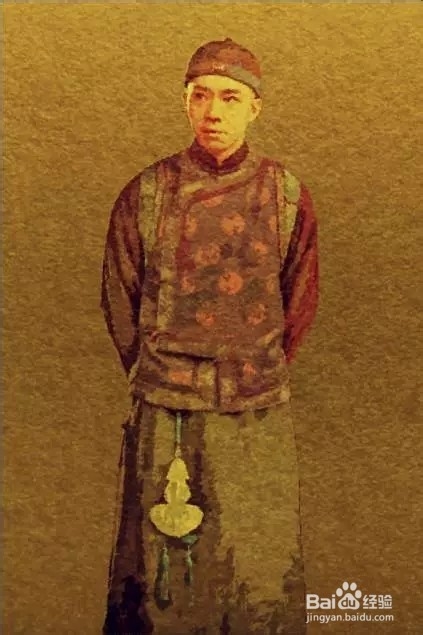
7、不会的小伙伴,可以跟着经验来学习下。
时间:2026-05-03 18:45:05
1、首先来看下,素材图和后期修改后的效果,如图所示。
2、当我们拿到素材的时候,首先是要进行抠图处理。
钢笔工具,快速选择工具,都可以进行抠图。
3、接下里就可以在photoshop软件里调整了。
4、效果不太理想的话,可以多次添加滤镜库里的滤镜效果,也可以先看效果。如图所示。
5、最后,对整个效果进行调整。
6、最终效果,就是我们只做好的样子。
7、不会的小伙伴,可以跟着经验来学习下。
