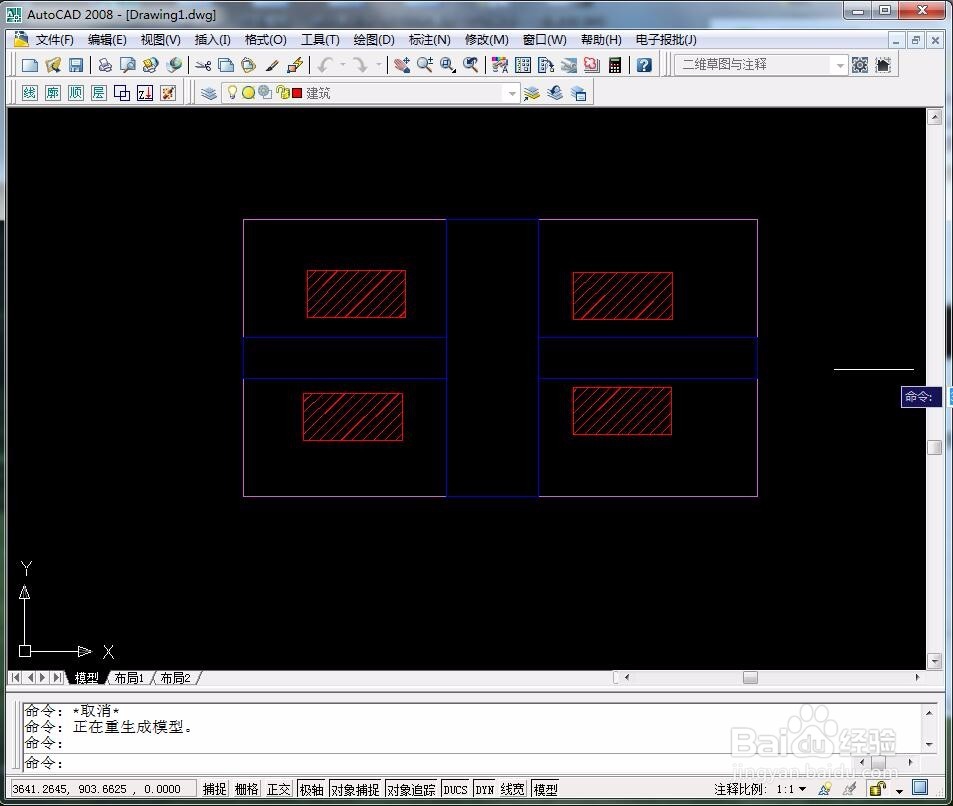
1、首先我这画了一个非常简单的图,我都没有加上文字标注,简单示意一下。
外围粉红色线表示整个大范围,红色长方形表示建筑基底,蓝色部分表示道路。
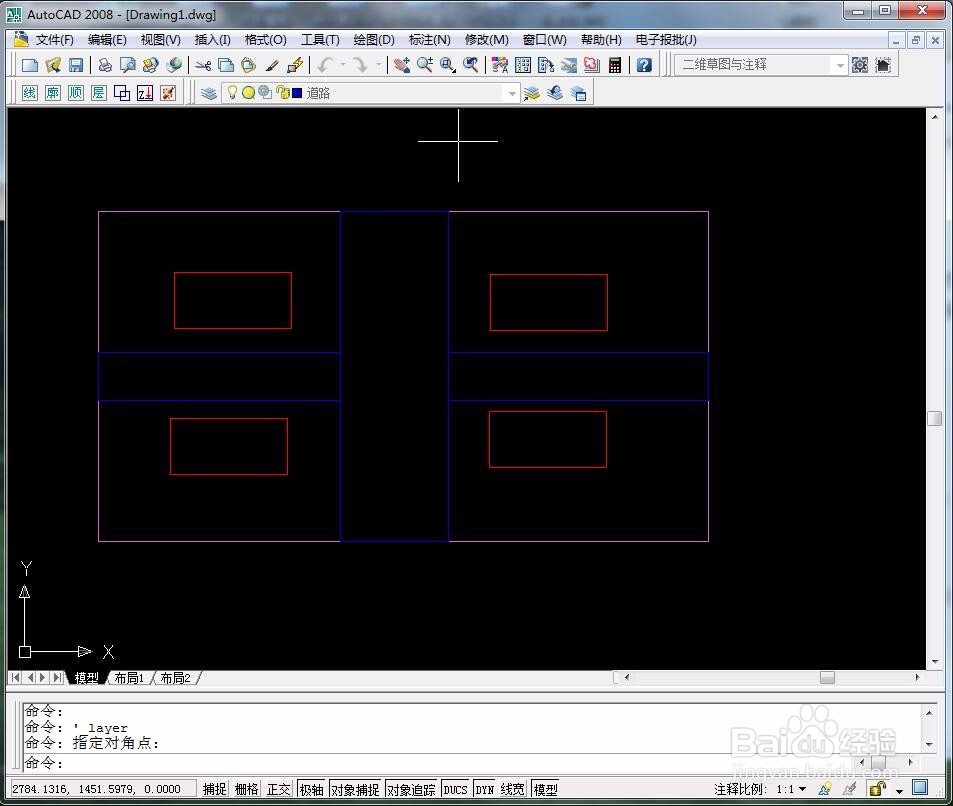
2、首先我们填充一下建筑基底,我们可以关闭其他图层,只打开建筑这一层。
然后按快捷键H出现填充框
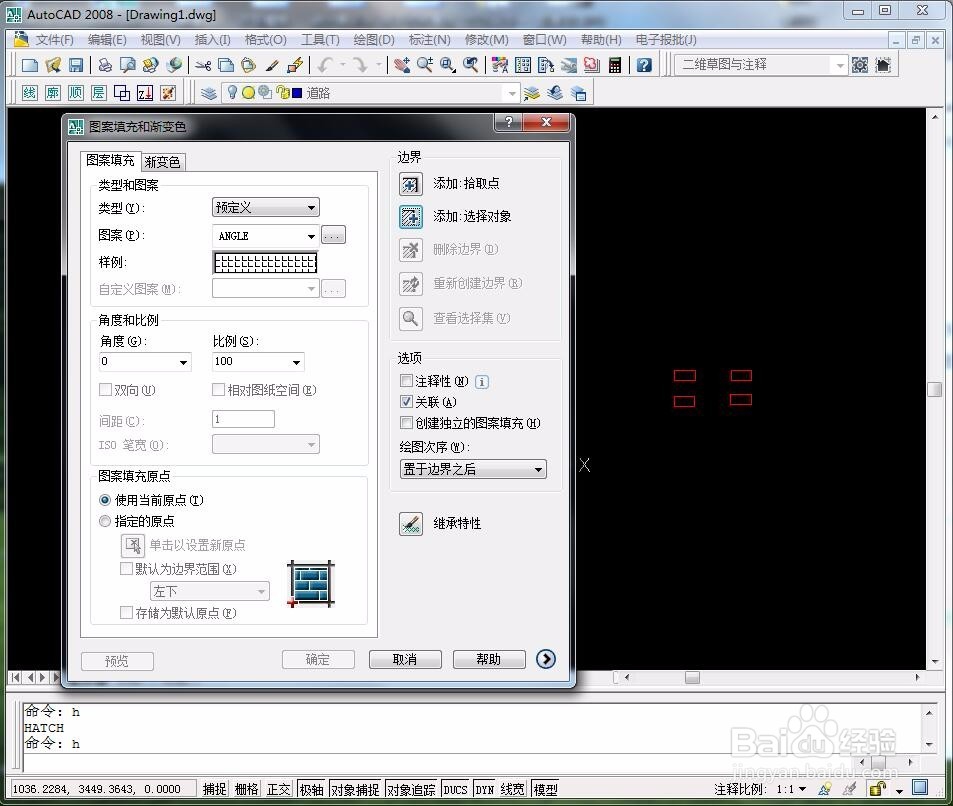
3、这里有添加拾取点和填加选择对象两种方法,我们这里对象不止一个,所以就用这个选择对象的方法,比较快捷一些。点击加号,选择对象

4、选择所有的对象,这里只留下一个图层的话就可以框选了。然后按enter回到填充框
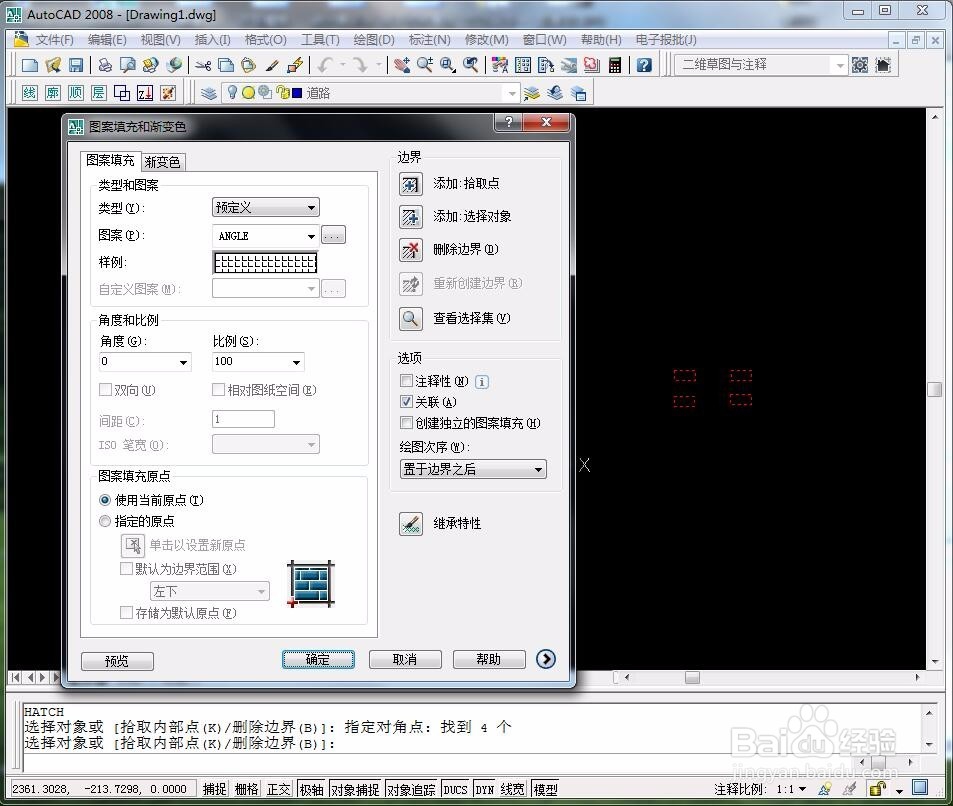
5、在左侧的类型和图案里选择一个填充的图案,然后设置比例
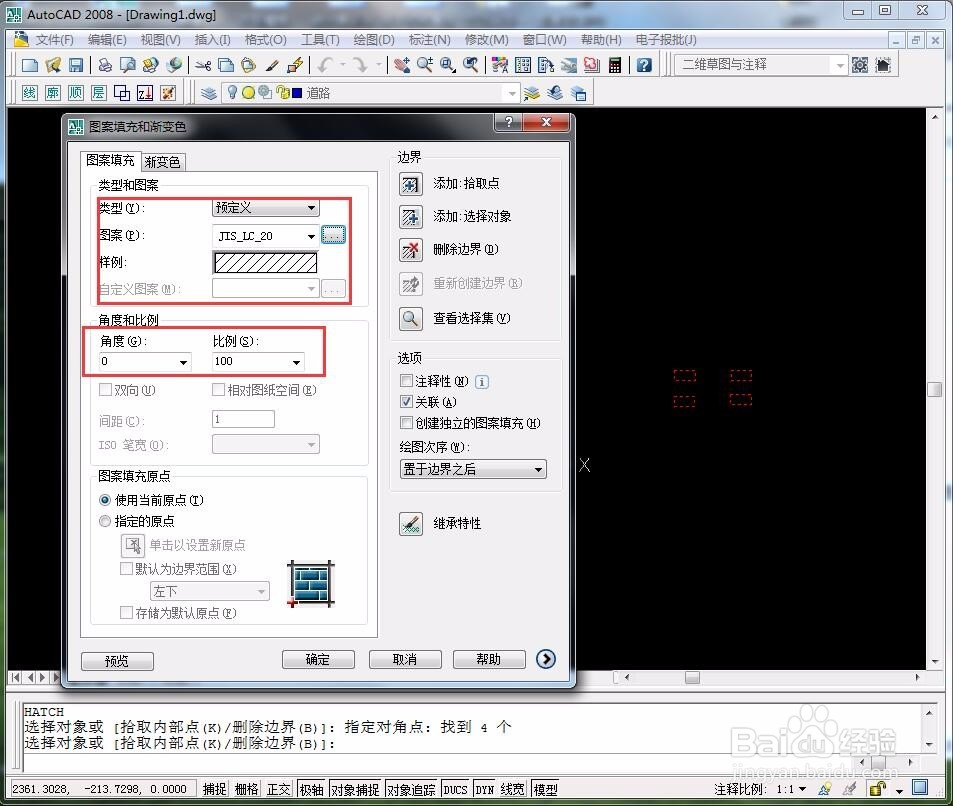
6、点击确定,回到CAD图形界面发现并没有被填充,但是所有层打开之后发现又有填充的。
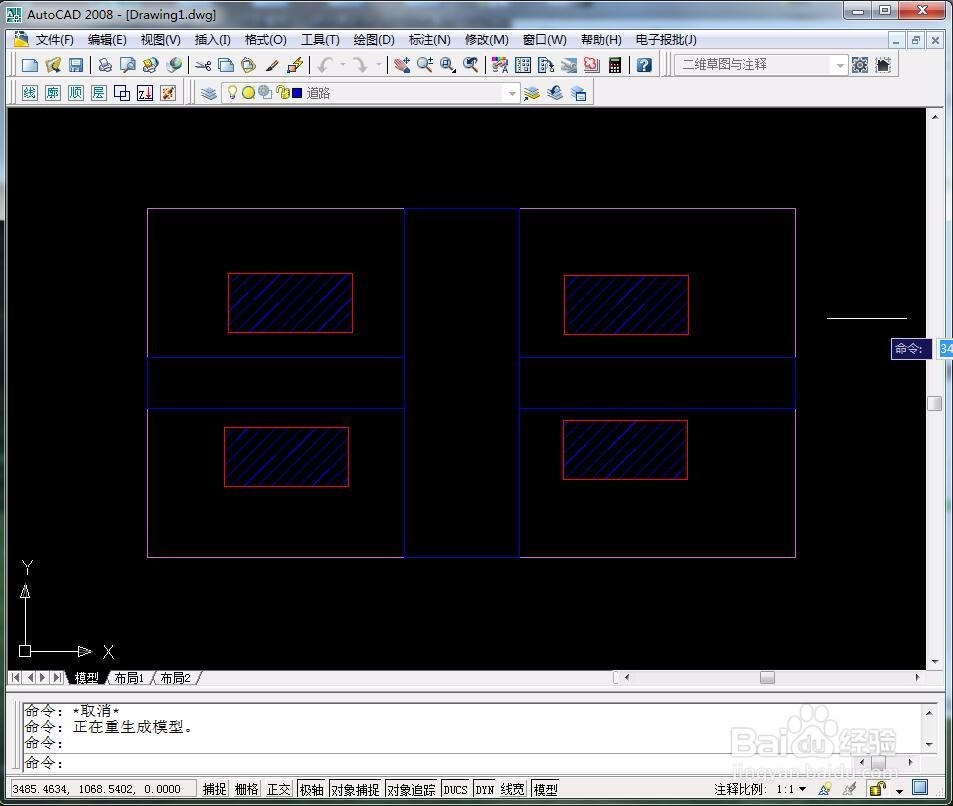
7、这个问题的主要原因是图层的问题,我们在做建筑基底层填充的时候一定要将建筑基底层置为当前层,否则的话就会填充到其他图层里去。
像我这里就是填充到道路图层里面去了。
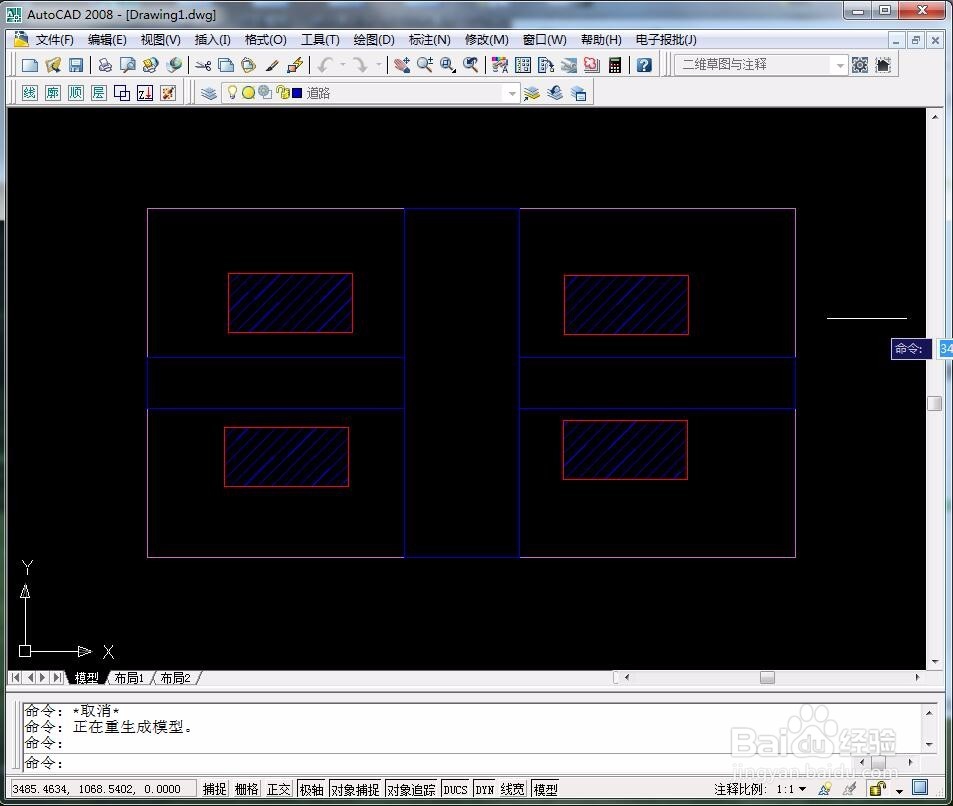
8、我这里重新将建筑层置为当前层,然后在重新做填充,是不是就对了呢?
另外还有一点就是角度和比例,这个比例需要根据自己的图形单位大小来考虑,可以多换几个值看看效果。