ai基础教程之透视网格工具的使用

 时间:2026-04-21 16:37:53

1、打开AI,新建文档,在左边工具箱找到里透视网格工具。或按快捷键shift+P。

ai基础教程之透视网格工具的使用

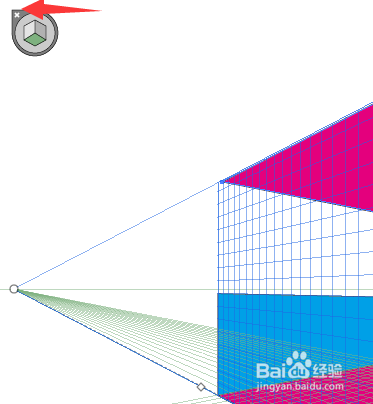
2、左上角的小图标是一个预览图,分为左侧网格,右侧网格,水平网格。默认选择左侧网格。

ai基础教程之透视网格工具的使用

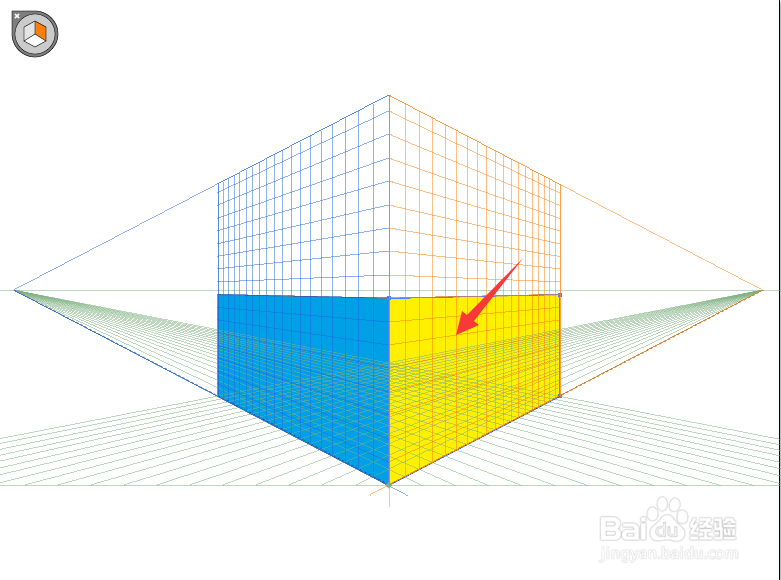
3、选择矩形工具,在透视网格内画一个矩形,可以看到当预览图选择左侧网络时,我们只能画出左侧平面的矩形透视图。

ai基础教程之透视网格工具的使用

4、点击预览图,选择右侧网格,用矩形工具,只能画出右侧平面的矩形的透视图。

ai基础教程之透视网格工具的使用

ai基础教程之透视网格工具的使用

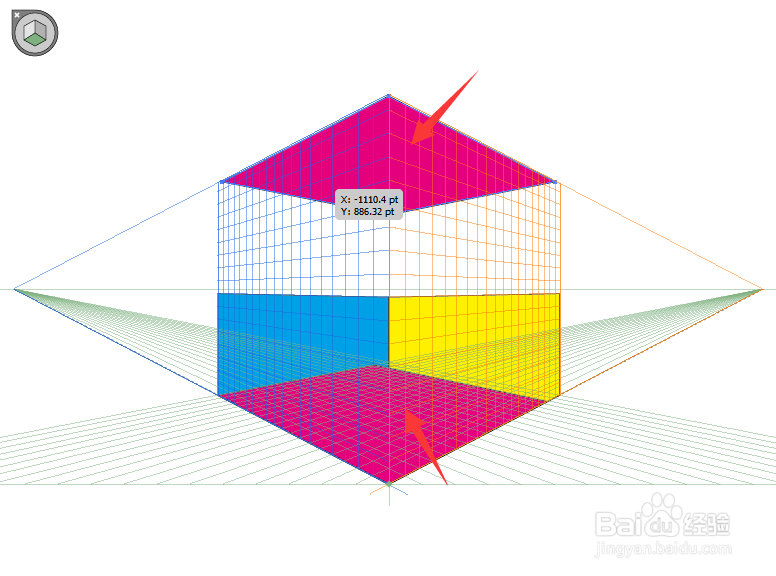
5、点击预览图,选择平面网格,用矩形工具,只能画出平面的矩形的透视图。
ai基础教程之透视网格工具的使用

ai基础教程之透视网格工具的使用

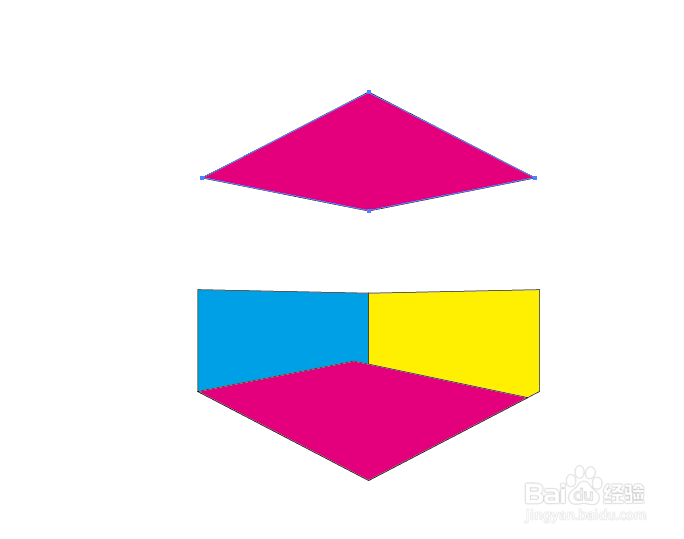
6、点击预览图上的叉叉,就可以关闭透视网格。效果如图所示:

ai基础教程之透视网格工具的使用

ai基础教程之透视网格工具的使用

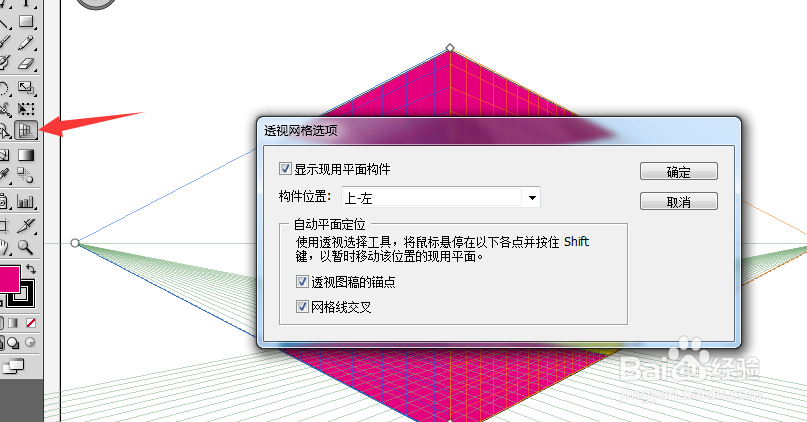
7、双击工具箱中的透视网格,可以设置透视的选项参数。

ai基础教程之透视网格工具的使用

  • AI钢笔工具如何切换直线和曲线?
  • AI的路径有何妙用
  • AI钢笔工具如何删除和添加锚点?
  • AI如何绘制创意多边形
  • Adobe illustrator cc 2017的历史记录
  • 热门搜索
    毕棚沟最佳旅游时间 郭德纲 我要旅游 夏天最好的旅游地方 国内旅游哪里好玩 陕西省旅游学校 欧洲旅游地图 湖北自驾旅游 武汉旅游攻略两日游 盐城旅游景点大全 途牛网旅游