Win10开机启动项怎么设置 如何禁用开机启动程序

 时间:2026-02-12 11:58:21

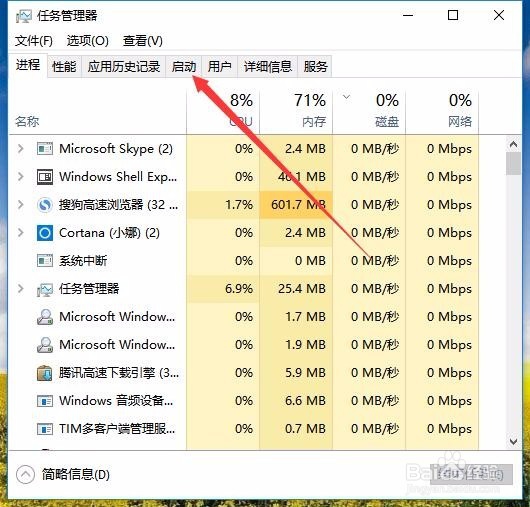
1、在Windows10系统桌面,右键点击桌面底部的任务栏,在弹出菜单中选择“任务管理器”菜单项。

Win10开机启动项怎么设置 如何禁用开机启动程序

2、这时就会打开任务管理器窗口,点击窗口中的“启动”选项卡。

Win10开机启动项怎么设置 如何禁用开机启动程序

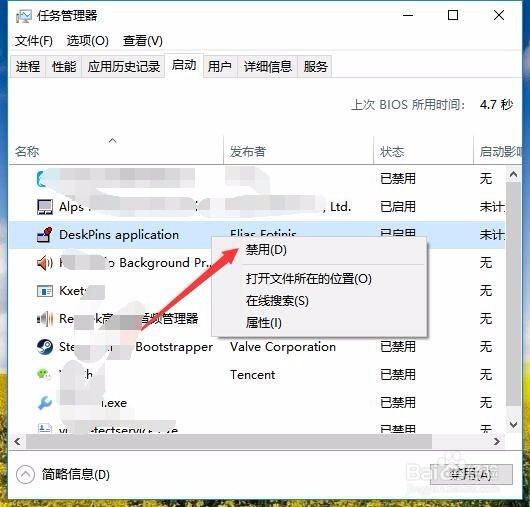
3、在打开的窗口中,可以看到状态中已启用的都是随系统启动的程序

Win10开机启动项怎么设置 如何禁用开机启动程序

4、右键点击要关闭的程序,然后在弹出菜单中选择“禁用”菜单项即可。

Win10开机启动项怎么设置 如何禁用开机启动程序

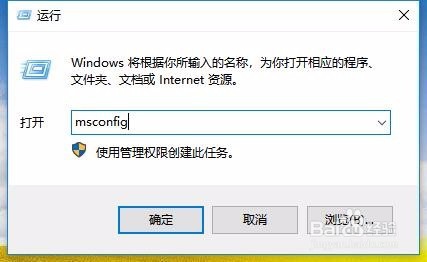
1、另外还有一些程序是以服务的方式启动的,我们再右键点击桌面左下角的开始按钮,在弹出的菜单中选择“运行”菜单项。

Win10开机启动项怎么设置 如何禁用开机启动程序

2、这时会打开Windows10的运行窗口,在窗口中输入命令msconfig,然后点击确定按钮。
Win10开机启动项怎么设置 如何禁用开机启动程序

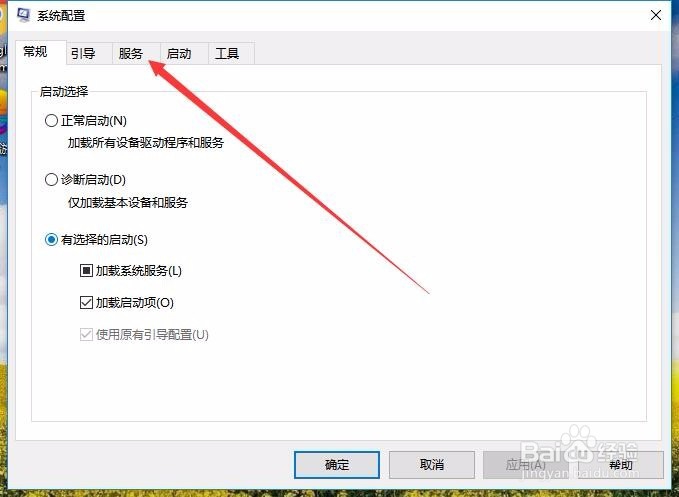
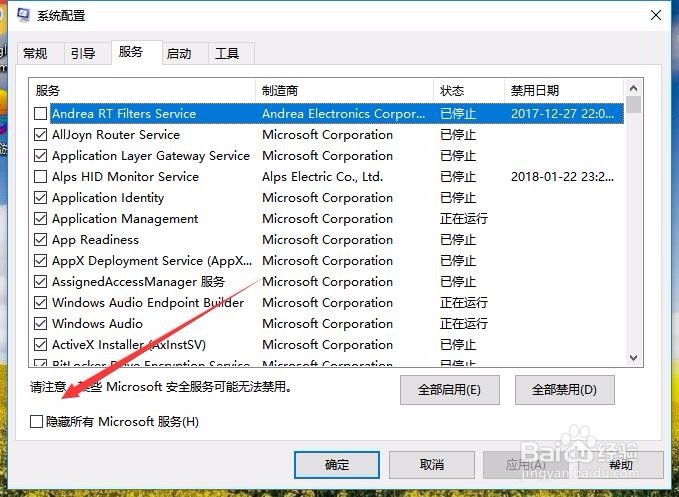
3、这时会打开系统配置窗口,点击上面的“服务”选项卡。

Win10开机启动项怎么设置 如何禁用开机启动程序

4、这时可以看到所有的Windows10服务,点击左下角的“隐藏所有Windows服务”前面的复选框
Win10开机启动项怎么设置 如何禁用开机启动程序

5、接着再点击窗口右下角的“全部禁用”按钮就可以了。这样就可以彻底的关闭了Windows10系统的所有开机自启动项。

Win10开机启动项怎么设置 如何禁用开机启动程序

  • win10如何添加阿尔及利亚语言
  • Windows7:[76]权限
  • 远程桌面连接提示您的凭据不工作的解决办法
  • 制作USB启动工具
  • 如何开启win7中的超级管理员
  • 热门搜索
    云南旅游攻略及花费 长春旅游景点大全 湖南旅游地图 钟祥旅游 黄石旅游 西安旅游路线 嵊泗旅游 旅游圈 张家界旅游费用 旅游地图全图高清版