1、第一步:打开一个原理图文件,随便放置4各电阻,选中它们。

2、第二步:鼠标放到工具栏那个由三个矩形组成的按钮(上下两个小,中间一个大),软件提示“Alignment Tools”。

3、第三步:点击“Alignment Tools”图标,在弹出的选项中选择第一行左边那个箭头朝左的按钮,或者可以直接按快捷键“Shift + Ctrl + L”。

4、第四步:观看效果,如图,四个元件已整齐得朝左对齐了。
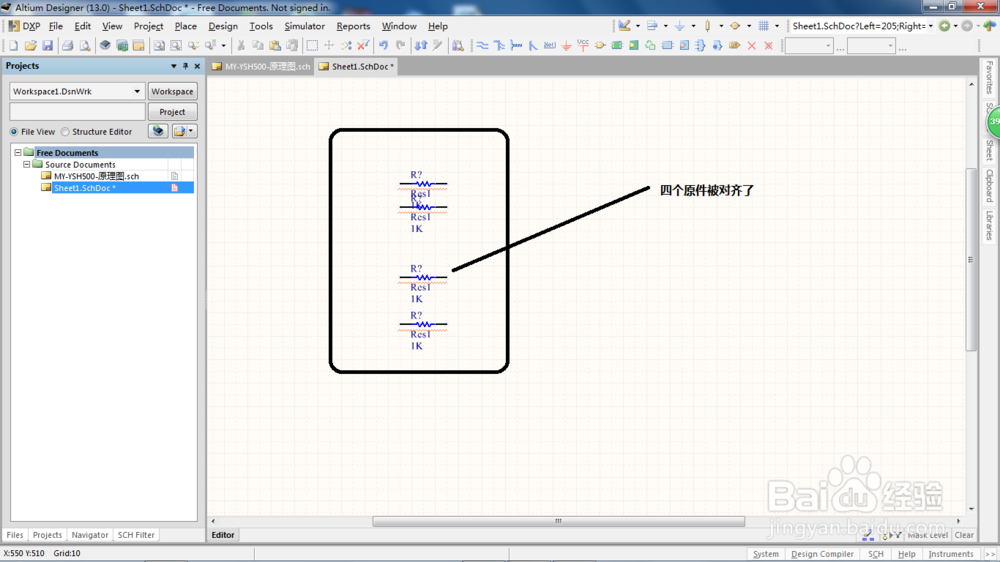
5、上对齐、右对齐、下对齐与左对齐操作类似,知识所选的图标不一样,可以直接参考AD软件图标中的箭头,或者直接按快捷键:
上对齐:Shift + Ctrl + T
下对齐:Shift + Ctrl + B
右对齐:Shift + Ctrl + R

1、等间距对齐就是使选中的元件间距相等,以水平等间距对齐为例。
第一步:打开一个原理图文件,随便放置四个电阻,选中它们。
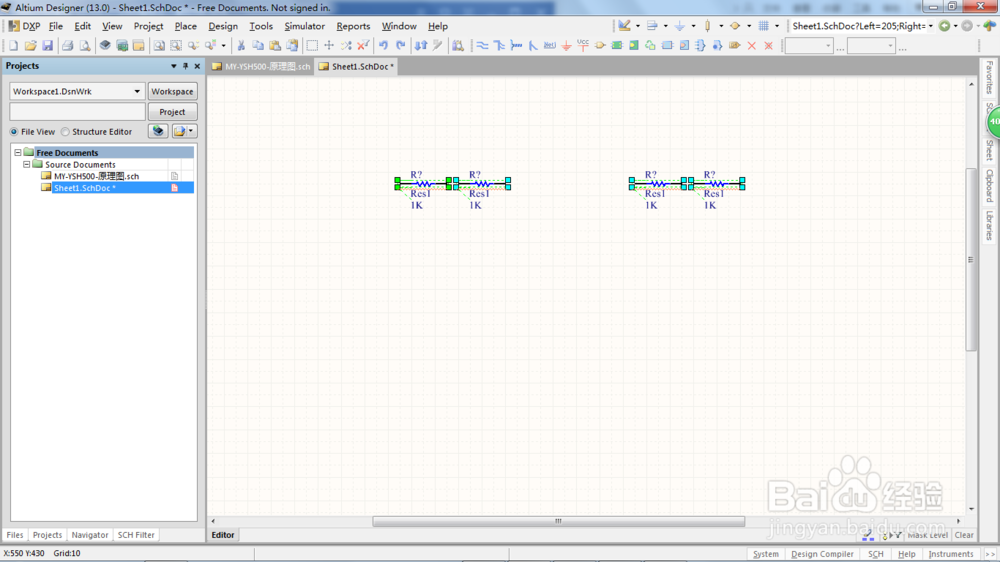
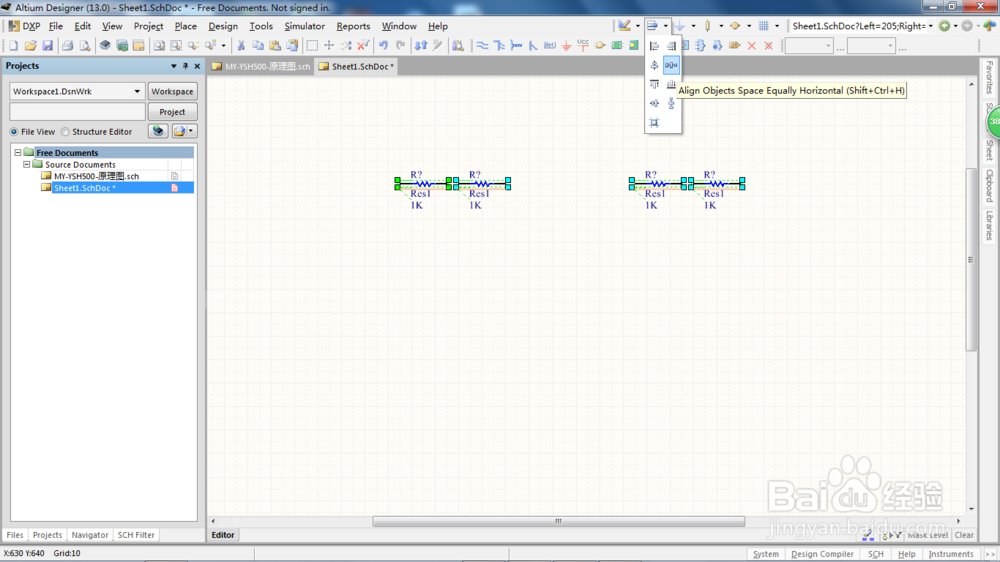
2、第二步:点击工具栏的“Alignment Tools”图标(参见本文上中下对齐步骤2),在弹出的选项中选择三个矩形水平排列的图标(软件提示为Align Objects Space Equally Horizontal),或者可以直接按快捷键“Shift + Ctrl + H”。
3、第三步:如图,四个电阻间距已被调整位相等。
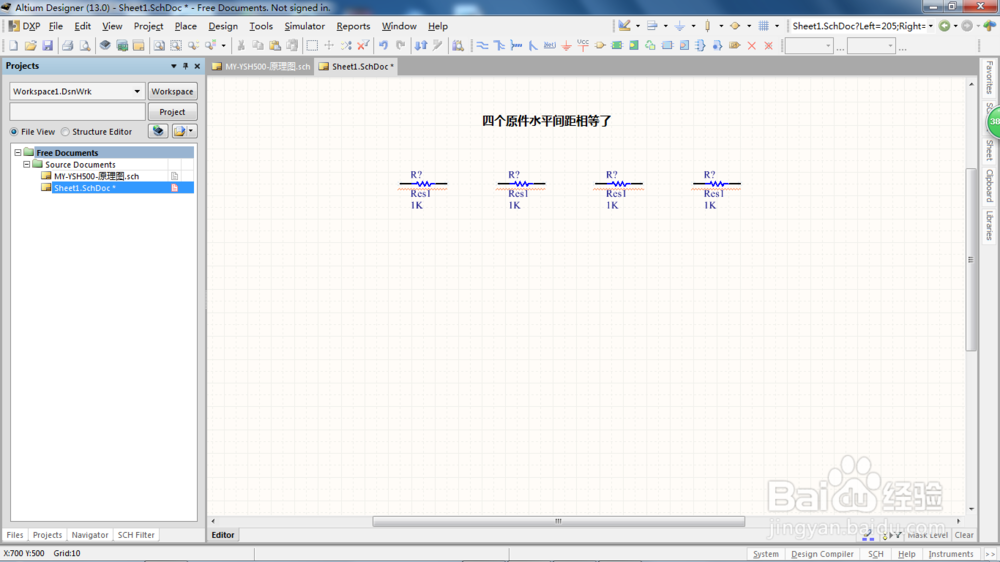
4、垂直等间距对齐和水平等间距对齐类似,只不过选择的是“Align Objects Space Equally Vertical”按钮,或者可以直接按快捷键“Shift + Ctrl + V”。
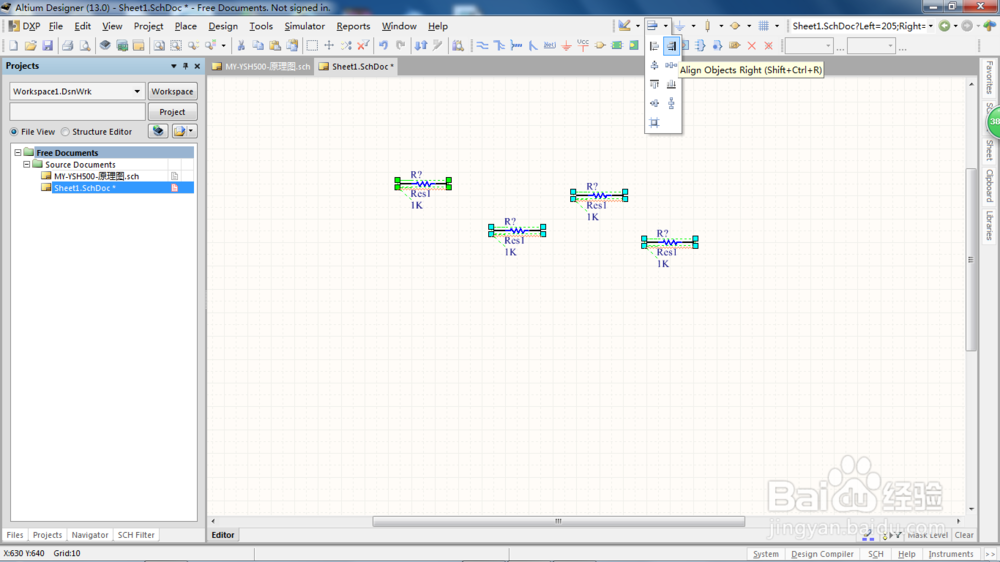
1、网格对齐是将原件边缘和网格进行对齐的操作,大部分操作与本文前面的内容相似,不再赘述,可参考图中操作,或者直接按快捷键“Shift + Ctrl + D”,它主要用于未进行网格对齐画图的操作,如果已经是有网格对齐画图的,这个操作将无任何效果。

