1、PS打开要锐化的照片,然后复制一层。

2、选中复制的图层,执行滤镜-其它-高反差保留,参数按情况定。
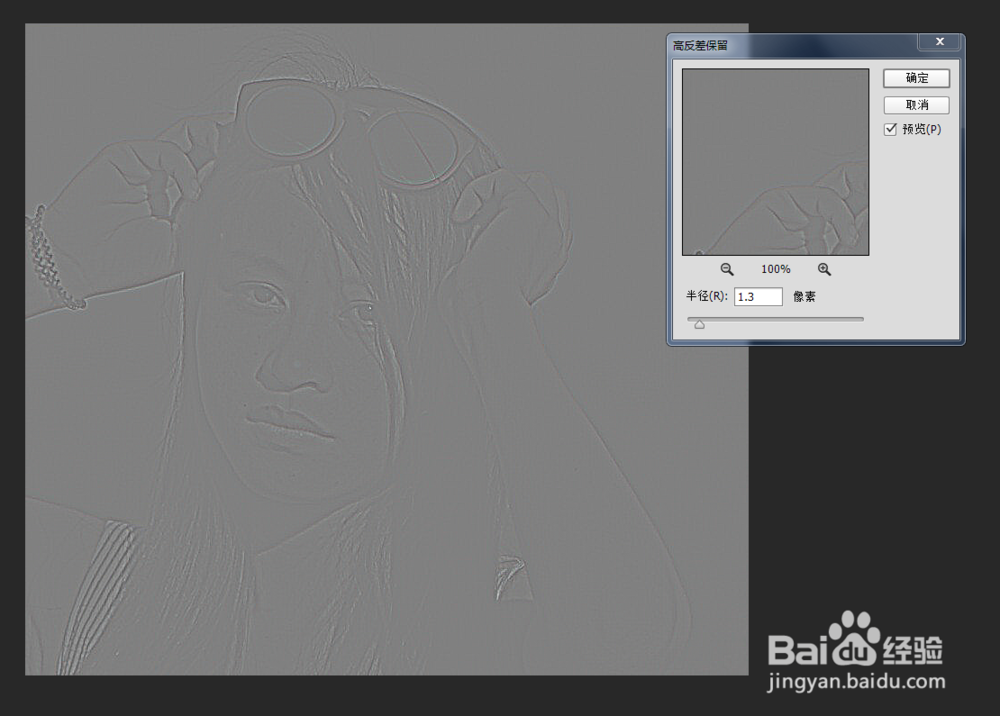
3、点击确定后,即可以得到锐化后的效果。

4、如果觉得效果不明显,可以再直接点滤镜菜单,下方第一个就能看到高反差保留的选项,点一下就可以,或者按ctrl+f 快捷键,或者直接复制一层高反差效果图层,重复一下高反差保留的操作。

5、前后对比图:


时间:2026-05-05 16:19:31
1、PS打开要锐化的照片,然后复制一层。
2、选中复制的图层,执行滤镜-其它-高反差保留,参数按情况定。
3、点击确定后,即可以得到锐化后的效果。
4、如果觉得效果不明显,可以再直接点滤镜菜单,下方第一个就能看到高反差保留的选项,点一下就可以,或者按ctrl+f 快捷键,或者直接复制一层高反差效果图层,重复一下高反差保留的操作。
5、前后对比图:
