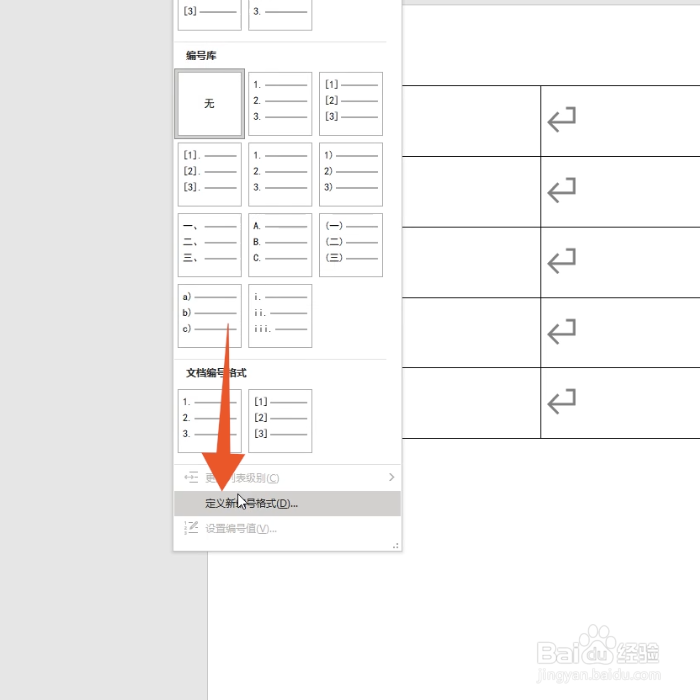
1、点击编号菜单
进入word界面,将光标移到表格内后点击上方的编号菜单。

2、点击定义新编号格式
在这个菜单里面选择并点击定义新编号格式选项。
3、点击确定
选择你的编号样式后点击确定,再在下方的表格内重复此步骤即可。

1、往下拖动单元格
进入excel软件界面,将光标移到单元格右下角后往下拖动。

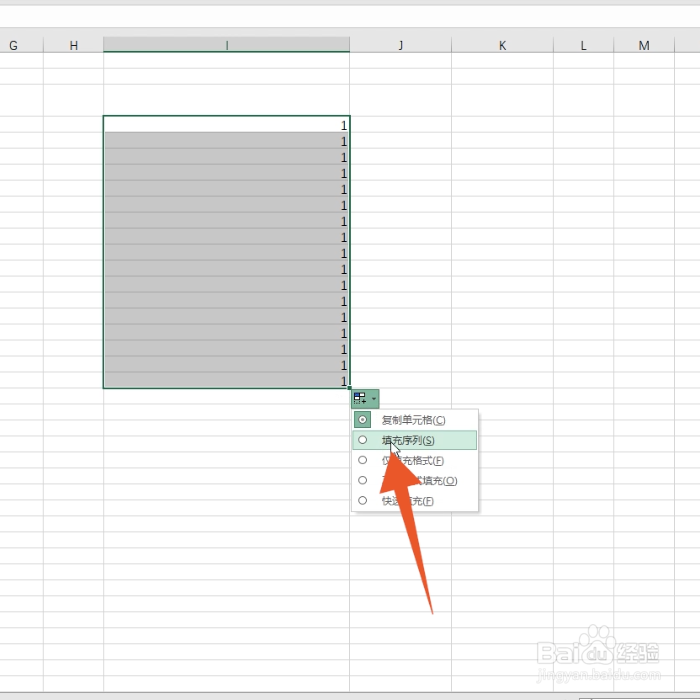
2、点击自动填充选项
再选择并点击单元格右下角出现的自动填充选项菜单。

3、点击填充序列
在这个菜单里面选择并点击填充序列的选项即可。
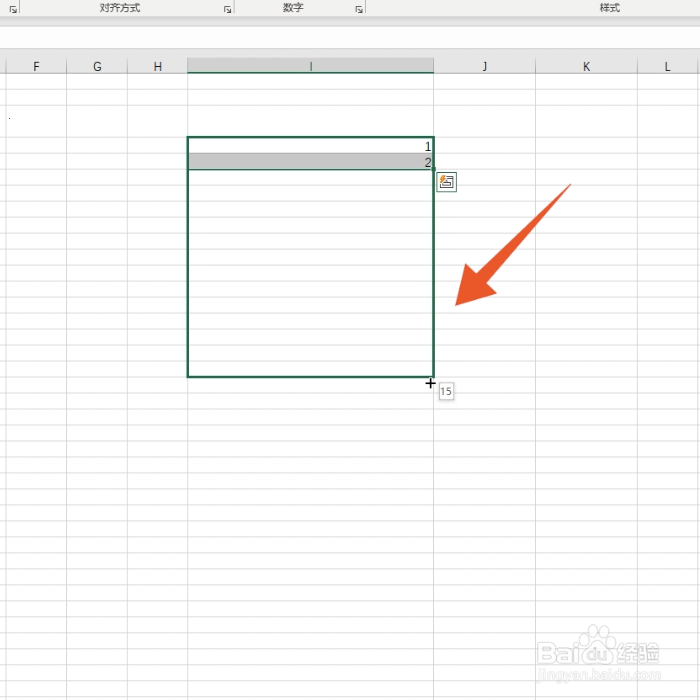
1、输入数字1和2
进入excel软件界面,在前两个单元格内分别输入数字1和数字2。

2、将光标移到右下角
单击鼠标选中这两个单元格,再将光标移到单元格的右下角。

3、按下鼠标往下拖
变成十字符号后按下鼠标往下拖动就可以了。