1、步骤一
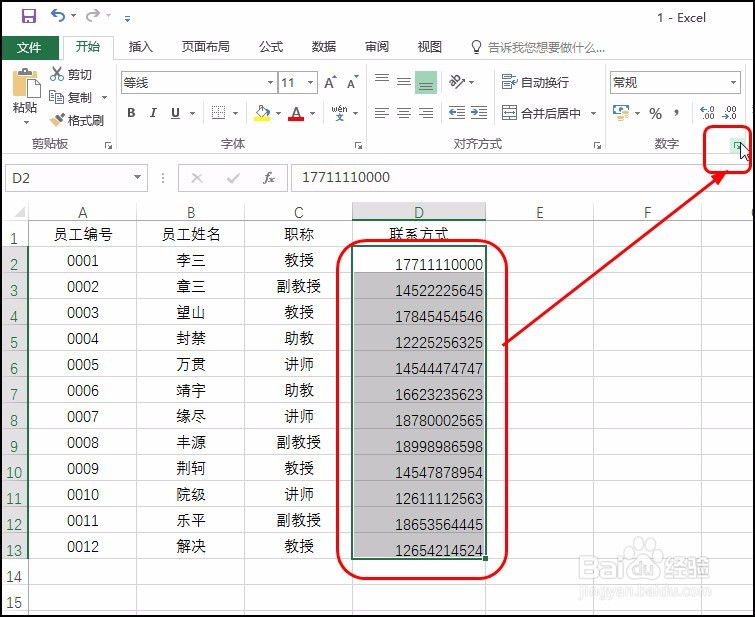
选中区域,在【开始】选项卡下单击【数字格式】按钮,如下图所示。

2、步骤二
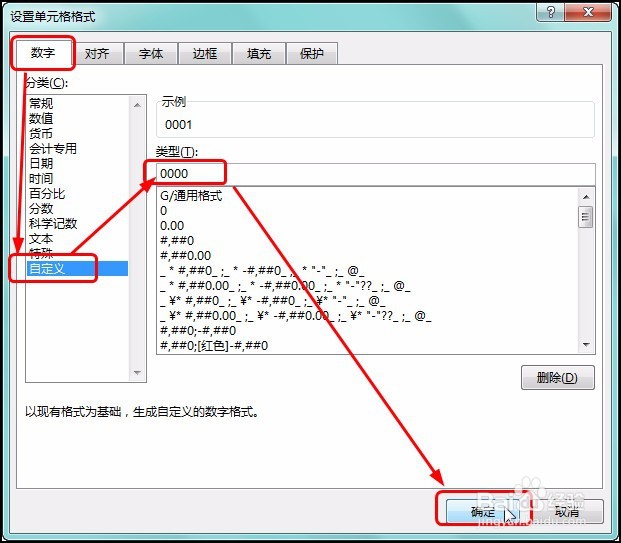
打开【设置单元格格式】对话框,在【数字】选项卡下单击【自定义】,在右侧的面板中的【类型】文本框中输入【0000】,单击【确定】按钮,如下图所示。
3、步骤三
可看到选中区域中的数据自动在前面添加上了0,如下图所示。

1、步骤一
选中区域,在【开始】选项卡下单击【数字格式】按钮,如下图所示。
2、步骤二
打开【设置单元格格式】对话框,在【数字】选项卡下单击【自定义】,在右侧的面板中的【类型】文本框中输入【000-0000-0000】,单击【确定】按钮,如下图所示。要在哪儿隔断就是哪儿输入符号“-”。

3、步骤三
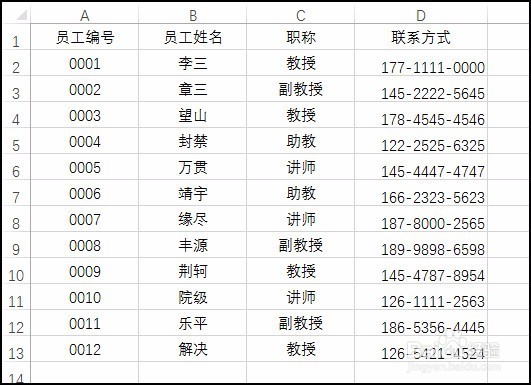
可看到联系方式隔断后的效果,如下图所示。
1、步骤一
选中区域,在【开始】选项卡下单击【数字格式】按钮,如下图所示。

2、步骤二
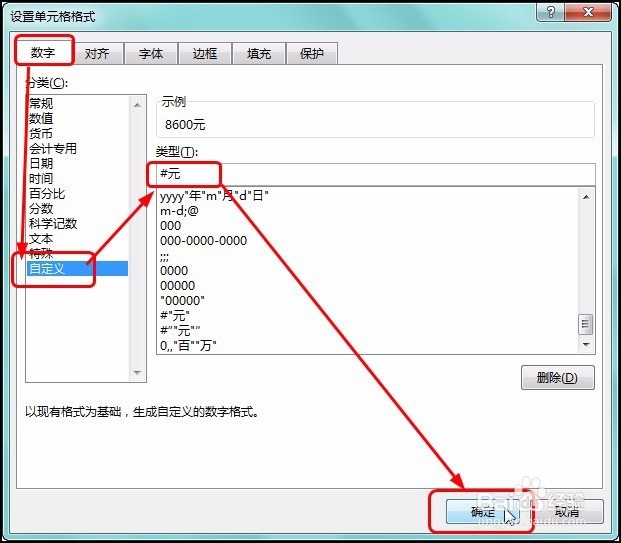
打开【设置单元格格式】对话框,在【数字】选项卡下单击【自定义】,在右侧的面板中的【类型】文本框中输入【#元】,单击【确定】按钮,如下图所示。
3、步骤三
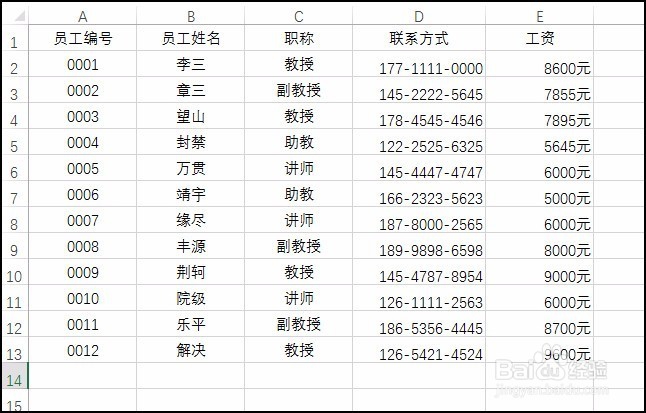
可看到金额数据后添加了一个【元】单位,如下图所示。
1、步骤一
选中区域,在【开始】选项卡下单击【数字格式】按钮,如下图所示。

2、步骤二
打开【设置单元格格式】对话框,在【数字】选项卡下单击【自定义】,在右侧的面板中的【类型】文本框中输入【;;;】,单击【确定】按钮,如下图所示。此时的分号不分输入法是否是英文状态。

3、步骤三
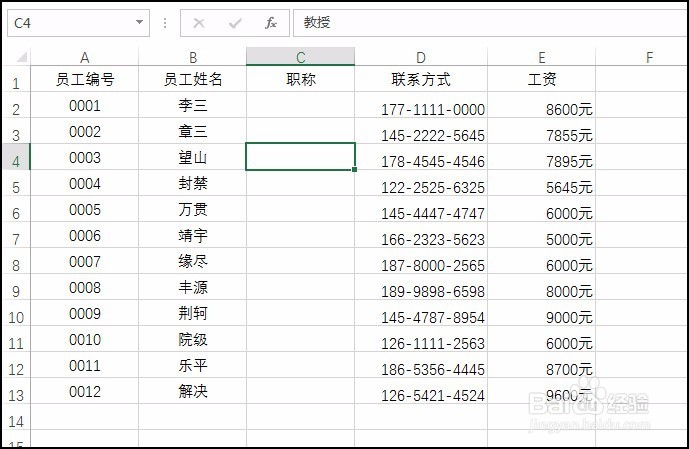
可看到选中区域中的数据被隐藏了,但是在编辑栏中还是可以看到单元格中的内容,如下图所示。
1、步骤一
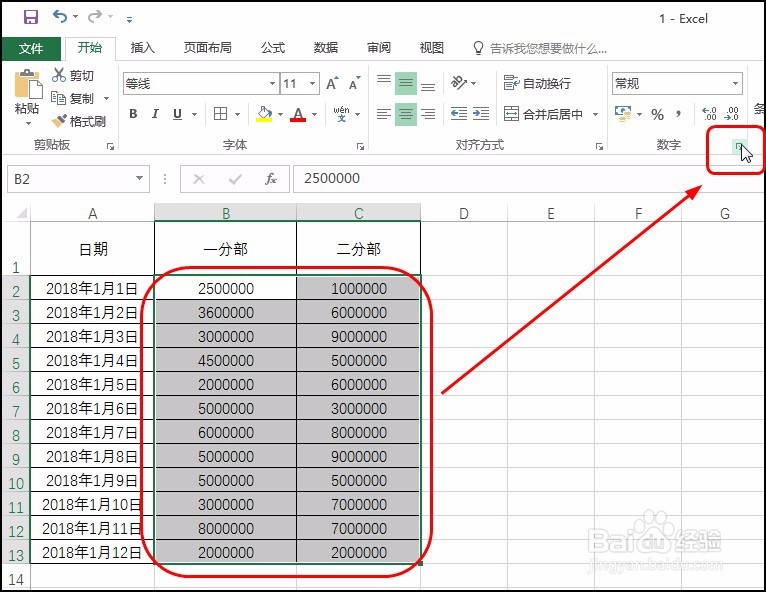
选中区域,在【开始】选项卡下单击【数字格式】按钮,如下图所示。
2、步骤二
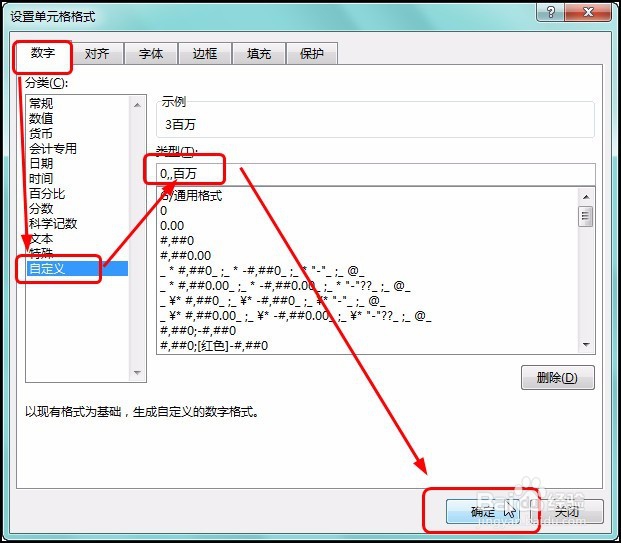
打开【设置单元格格式】对话框,在【数字】选项卡下单击【自定义】,在右侧的面板中的【类型】文本框中输入【0,,百万】,单击【确定】按钮,如下图所示。此时的逗号也不分输入法状态。
3、步骤三
可看到选中区域中的数据自动将百万后的数据省略并添加上百万字样,如下图所示。

