1、点击菜单——页面布局,工具栏将出现页面布局的许多项目,其中位于左边的按钮是最常用的。

2、点击菜单——页面布局——纸张大小,可以选择合适的纸张大小,excel默认的纸张大小是国际 标准A4,如果你连接的打印机支持其它大小的纸张,它会显示,单击合适的尺寸。
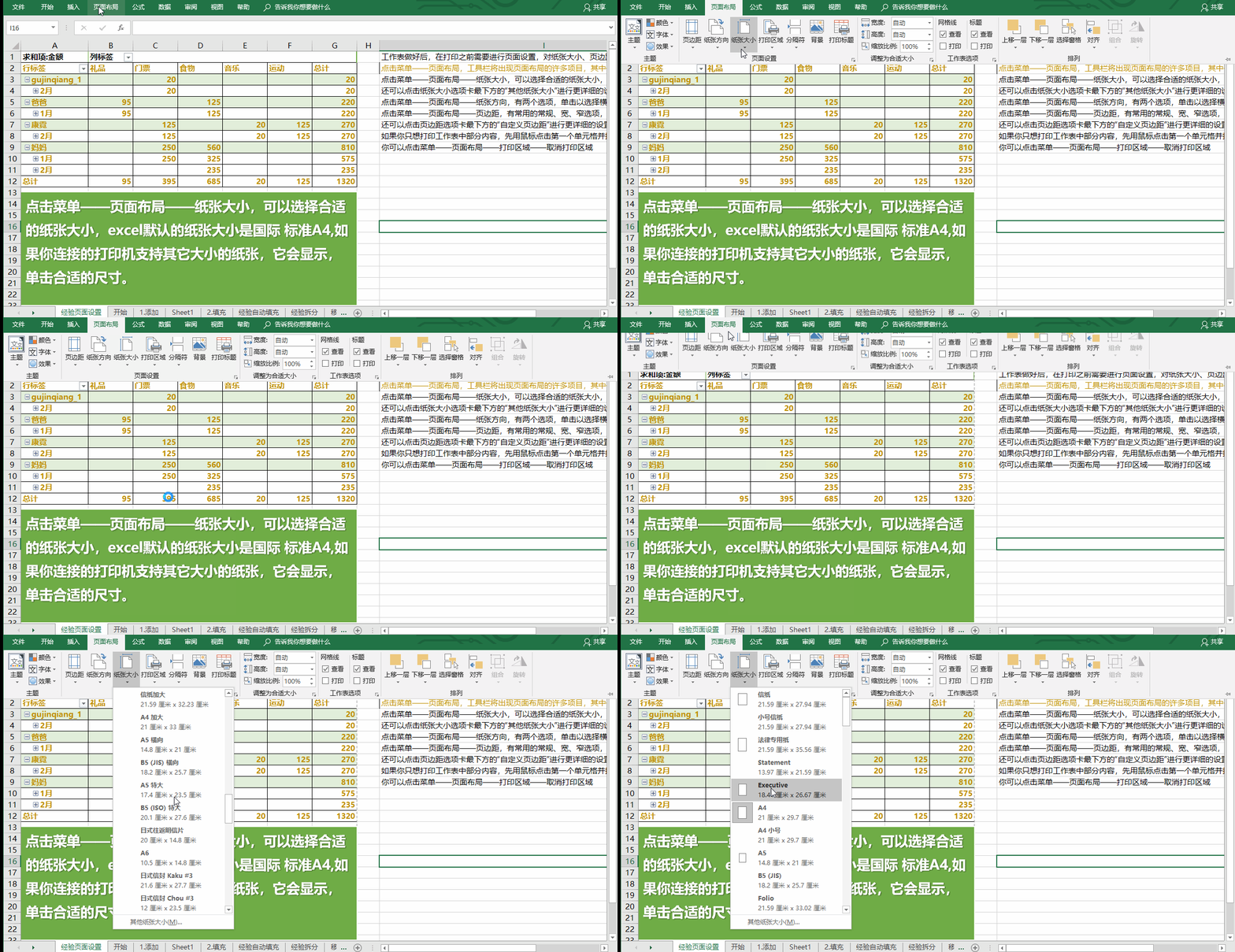
3、还可以点击纸张大小选项卡最下方的“其他纸张大小”进行更详细的设置

4、点击菜单——页面布局——纸张方向,有两个选改屈攀项,单击以选择横向或者纵向,点击以选择。

5、点击菜单追巨——页面布局——页边距,有常用的常规、宽、窄选项,点击以选择,默认的时“常规”。

6、还可以点击页边距选项卡最下方的“自定义页边距”进行更详细的设置

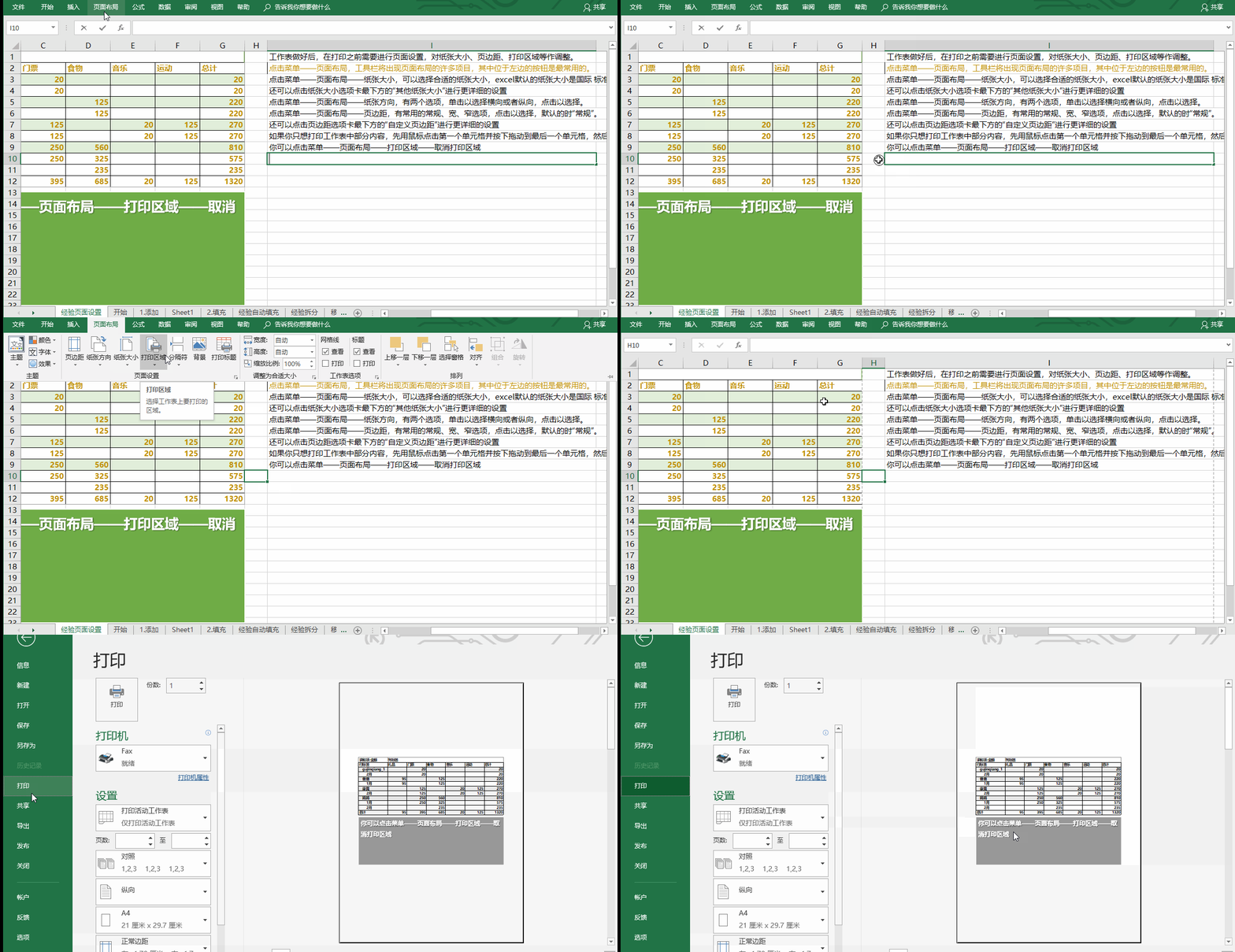
7、如果你只想打印工作表中部分内容,先用鼠标点击第一个单元格并按下拖动到最后一个单元格,然后点击菜单——页面布局——打印区域——设置打印区域,在侵蚊打印的时候其它内容将不打印出来。

8、你可以点击菜单——页面布局——打印区域——取消打印区域