使用EXCEL表格显示ColorIndex = 27单元格背景色

 时间:2026-02-15 12:22:20

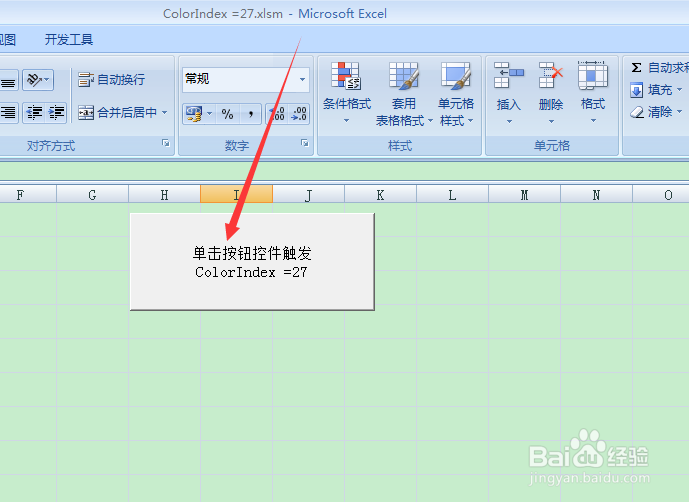
1、首先需要创建一个按钮控件,在EXCEL表格的空白页下,效果如如下图所示:
使用EXCEL表格显示ColorIndex = 27单元格背景色

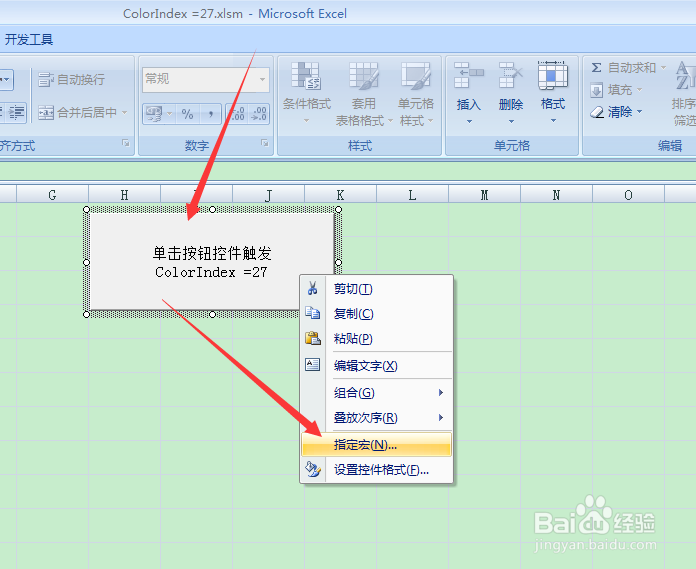
2、点击鼠标右键,找到指定宏,创建一个宏模块,操作界面如下图所示:

使用EXCEL表格显示ColorIndex = 27单元格背景色

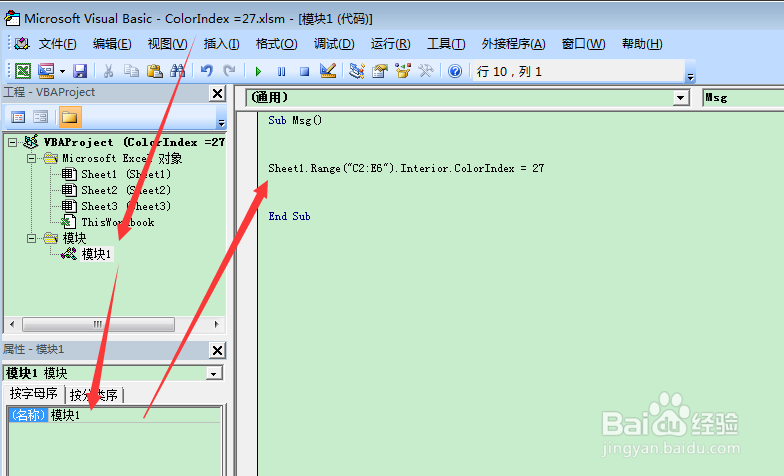
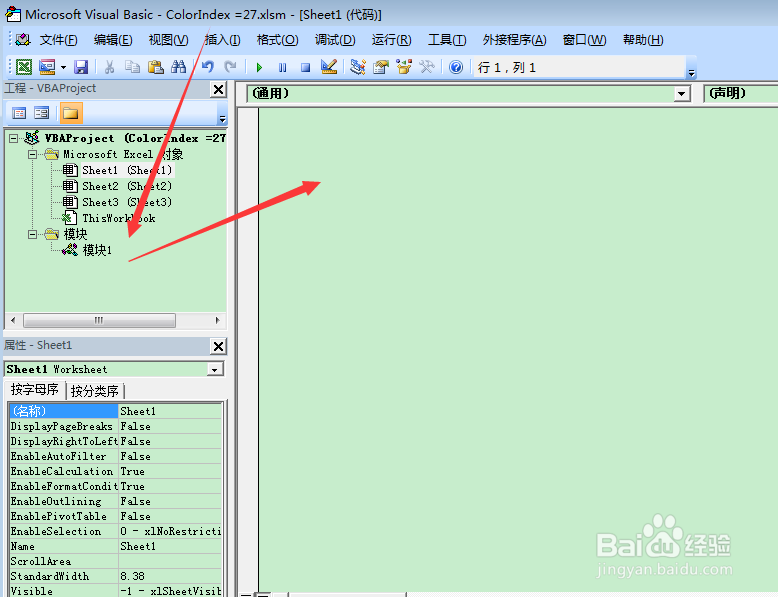
3、进入到vbaproject项目模式下,找到模块一,需要在模块一的界面下编写代码,效果如下图所示:
使用EXCEL表格显示ColorIndex = 27单元格背景色

1、接下来就是编写代码,代码编写如下图所示:

使用EXCEL表格显示ColorIndex = 27单元格背景色

2、代码编写:

Sub Msg()

Sheet1.Range("C2:E6").Interior.ColorIndex = 27

End Sub

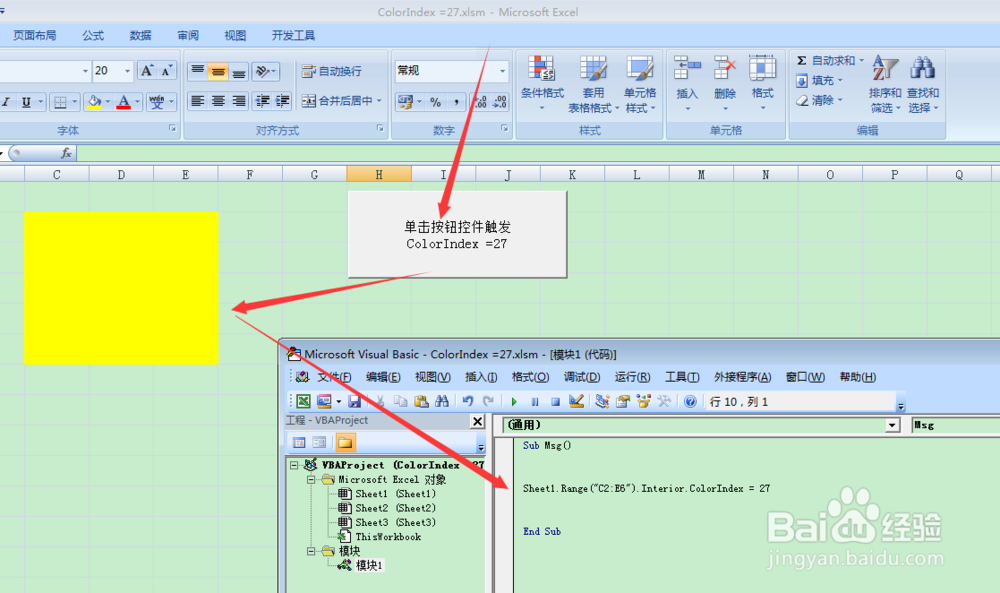
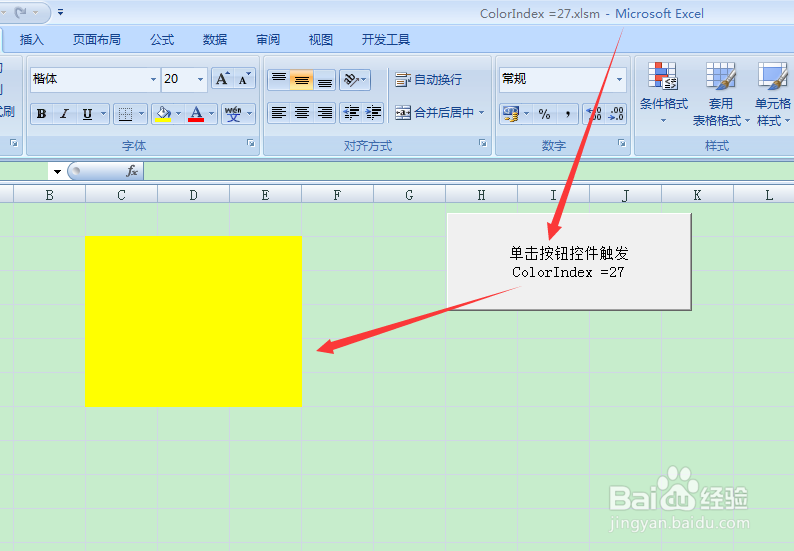
1、最后点击按钮控件,触发代码,运行结果,显示背景色,vba中代码.Interior.ColorIndex = 27数值为27的背景色结果显示:
使用EXCEL表格显示ColorIndex = 27单元格背景色

2、最终可以确定,单元格背景色显示效果,效果颜色如下图所示:

使用EXCEL表格显示ColorIndex = 27单元格背景色

  • excel行列怎么十字交叉高亮显示
  • excel横竖十字光标怎么设置
  • excel选中单元格时横竖列同时变色
  • Excel怎么根据单元格内容自动填充不同的颜色?
  • excel行列十字交叉高亮显示
  • 热门搜索
    温州海外旅游公司 番禺旅游景点大全 去海南旅游攻略 泰山旅游注意事项 五一山西旅游 柬埔寨旅游报价 二龙山旅游风景区 徐州的旅游景点 国庆旅游景点推荐 哈尔滨冬季旅游