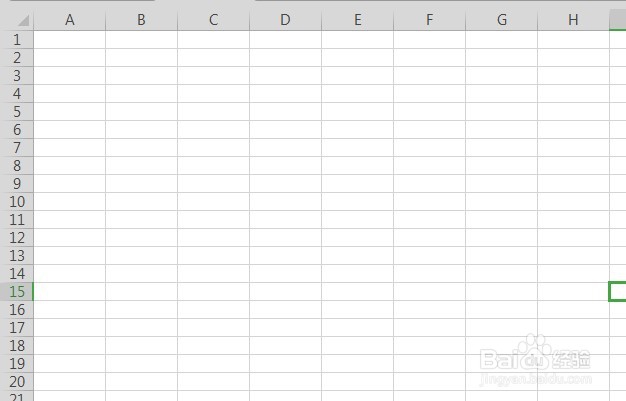
1、打开表格
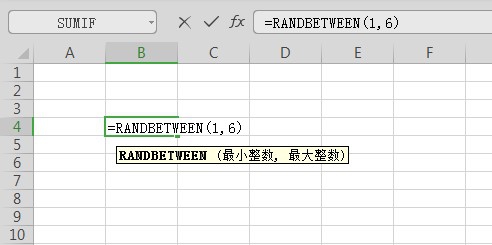
2、在空白单元格内输入公式:=RANDBETWEEN(1,6)
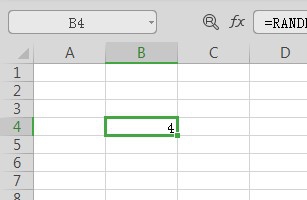
3、回车
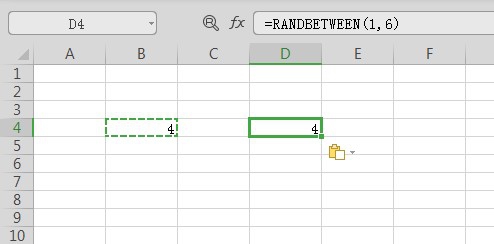
4、复制单元格,粘贴到另一个空单元格内
5、调整单元格大小
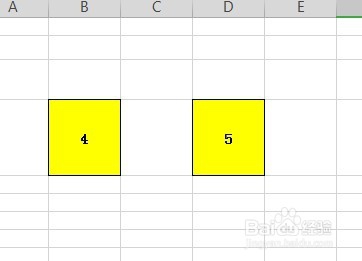
6、点击菜单栏视图
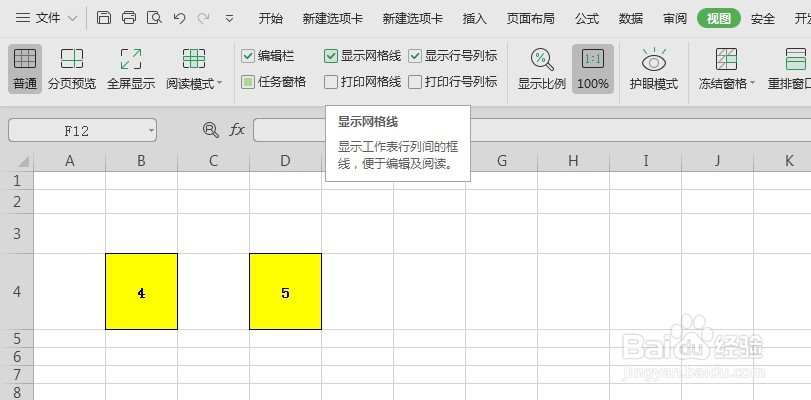
7、去掉勾选显示网格线
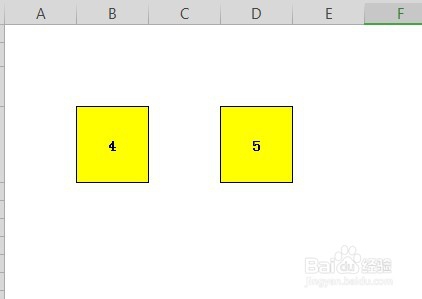
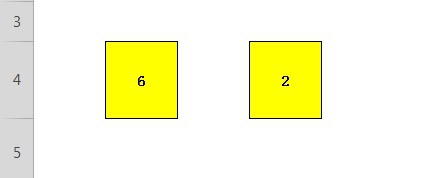
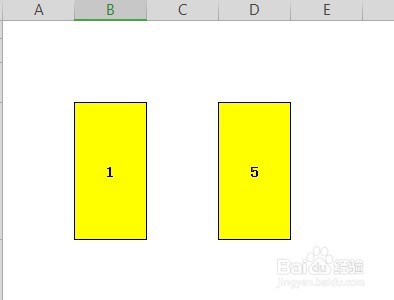
8、此时只要变动单元格行距,数字就会在1-6随机变化
时间:2026-05-01 13:28:35
1、打开表格
2、在空白单元格内输入公式:=RANDBETWEEN(1,6)
3、回车
4、复制单元格,粘贴到另一个空单元格内
5、调整单元格大小
6、点击菜单栏视图
7、去掉勾选显示网格线
8、此时只要变动单元格行距,数字就会在1-6随机变化
