微信怎样批量保存、收藏群聊天记录?

 时间:2026-02-14 01:15:35

1、将自己的【微信】软件触开,如图。

微信怎样批量保存、收藏群聊天记录?

2、将以个群聊点开下,如图。

微信怎样批量保存、收藏群聊天记录?

3、长按一条聊天记录下,如图。

微信怎样批量保存、收藏群聊天记录?

4、接着小编选择下【多选】,如图。

微信怎样批量保存、收藏群聊天记录?

5、右侧勾选下,下方点【收藏】标志,如图。

微信怎样批量保存、收藏群聊天记录?

6、这样我们就收藏群聊天记录成功了,如图。

微信怎样批量保存、收藏群聊天记录?

7、接着我们来保存群聊天记录,微信下方点【我】,如图。

微信怎样批量保存、收藏群聊天记录?

8、接着【设置】点开,接着选择【聊天】,如图。

微信怎样批量保存、收藏群聊天记录?

微信怎样批量保存、收藏群聊天记录?

9、接着我们选择【聊天记录备份与迁移】,接着单击下【聊天记录到另一台电脑】,如图。

微信怎样批量保存、收藏群聊天记录?

微信怎样批量保存、收藏群聊天记录?

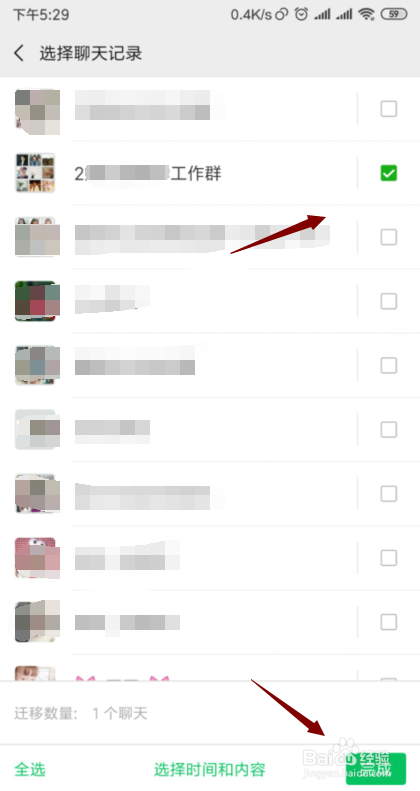
10、选择好群聊天记录,接着点下方【确定】,如图。

微信怎样批量保存、收藏群聊天记录?

11、接着用另外一台手机扫描下(共有同一个wifi),这样就保存好了聊天记录,如图。

微信怎样批量保存、收藏群聊天记录?

  • 群聊微信聊天记录图片导出
  • 如何快速整理群聊天记录并编辑成为word文档
  • 微信群聊的聊天记录怎么打包发送
  • 怎么把微信聊天记录导出来发给别人
  • 怎么把微信聊天记录打包发给别人
  • 热门搜索
    浙江安吉旅游攻略 亚洲最佳旅游地 中国旅游指南 国庆旅游景点 重庆周边旅游景点介绍 九寨沟 旅游 南京有哪些旅游景点 西安旅游纪念品 安徽有什么旅游景点 美国旅游胜地