华为手机如何把大量照片导入到电脑上?

 时间:2026-02-15 11:05:58

1、在华为手机和电脑上同时安装华为手机助手,然后进入手机系统的关于手机,连续点击版本号5次,打开开发者模式。

华为手机如何把大量照片导入到电脑上?

华为手机如何把大量照片导入到电脑上?

2、用数据线把手机插入电脑主机,点击传输文件

华为手机如何把大量照片导入到电脑上?

3、手机界面弹出连接设备提示,点击确定。

华为手机如何把大量照片导入到电脑上?

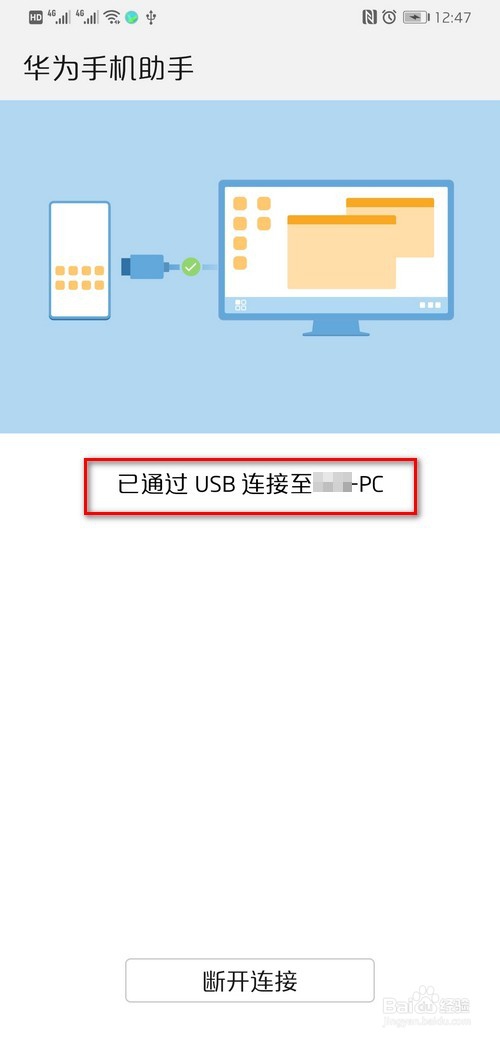
4、等待一会,手机连接到电脑后,手机界面会提示已通过 USB连接

华为手机如何把大量照片导入到电脑上?

5、打开电脑上的华为手机助手,点击图片

界面会弹出手机上的所有图片,选中需要导出到电脑上的大量图片

华为手机如何把大量照片导入到电脑上?

华为手机如何把大量照片导入到电脑上?

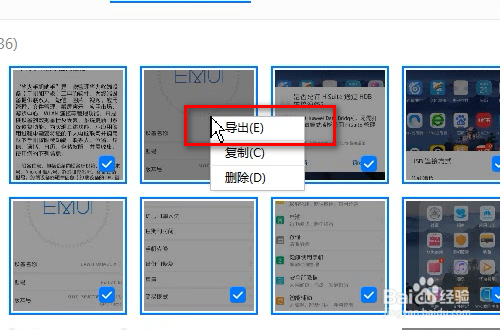
6、鼠标右健单击,界面弹出选项,点击导出

界面跳转,选择电脑上的保存路径,点击确定。

华为手机如何把大量照片导入到电脑上?

华为手机如何把大量照片导入到电脑上?

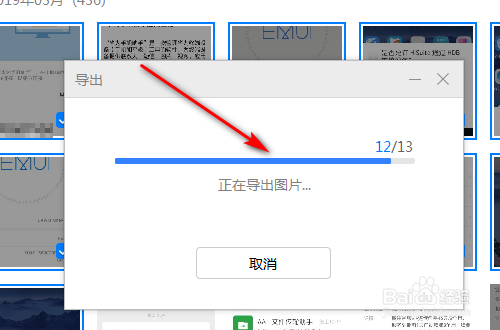
7、界面弹出导出的进度条以及传输成功的图片数量,等待一会,就可以把大量图片导出到电脑上了。
华为手机如何把大量照片导入到电脑上?

  • 怎么将华为手机里的照片导入电脑
  • 华为手机拍摄的照片如何导入电脑里
  • 华为手机照片一键导入电脑
  • 怎样将华为手机照片传到电脑
  • 华为手机的照片怎么传到电脑上
  • 热门搜索
    旅游观光车价格 日本名古屋旅游攻略 赴美旅游签证 宝安旅游租车 秦皇岛旅游地图 旅游产品有哪些 西双版纳旅游局 广州南沙旅游 山西晋城旅游 西安自由行旅游攻略