1、我们就在软件中建立一个圆柱体的模型。

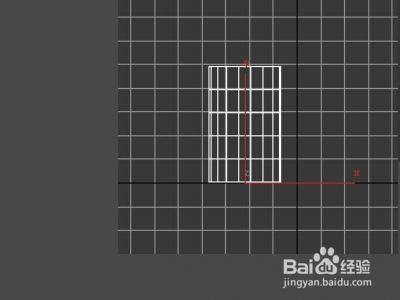
2、选择前视图选择圆柱体模型,我们可以看到轴心位于圆柱体地面中心位置,在实际应用中,有时需要将轴心移动。
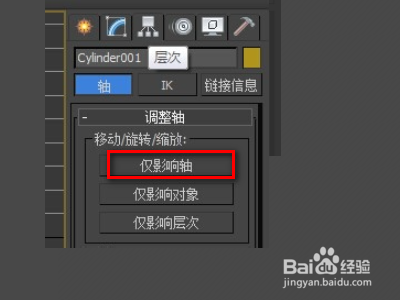
3、点击层次按钮,会出现下拉菜单,在其中选中“仅影响轴”选项。
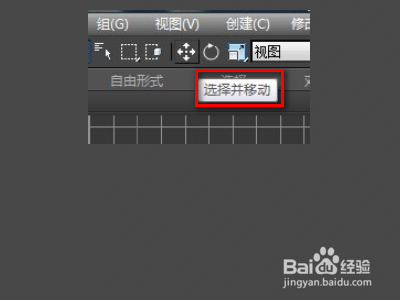
4、然后,在点击工具栏中的“选择并移动图标”。
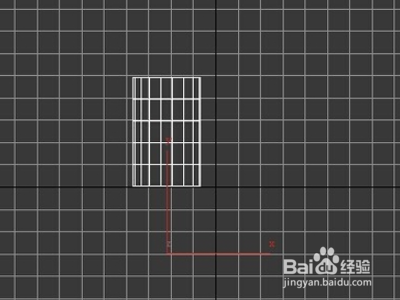
5、然后回到前视图,进行轴心位置的移动即可。

6、移动好模型的轴心位置后,再次点击蓝色凸显的仅影响轴,将其关闭,这样模型的轴心点就被移动了。
时间:2026-04-22 12:54:18
1、我们就在软件中建立一个圆柱体的模型。
2、选择前视图选择圆柱体模型,我们可以看到轴心位于圆柱体地面中心位置,在实际应用中,有时需要将轴心移动。
3、点击层次按钮,会出现下拉菜单,在其中选中“仅影响轴”选项。
4、然后,在点击工具栏中的“选择并移动图标”。
5、然后回到前视图,进行轴心位置的移动即可。
6、移动好模型的轴心位置后,再次点击蓝色凸显的仅影响轴,将其关闭,这样模型的轴心点就被移动了。
