1、新建ps文档,大小为600*450,填充颜色为灰色。

2、按ctrl+j键复制一层图层。执行滤镜→杂色→添加杂色命令。
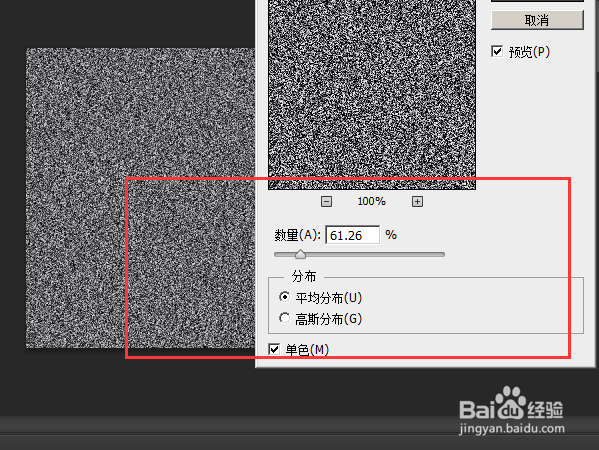
3、然后执行滤镜→模糊→动感模糊,角度为0度。

4、在原来的灰色图层复制,再次执行滤镜→杂色→添加杂色。然后滤镜→模糊→动感模糊,此次的角度为90.

5、分别对两个图层的不透明度进行提整,调整到自己认为合适的不透明度。

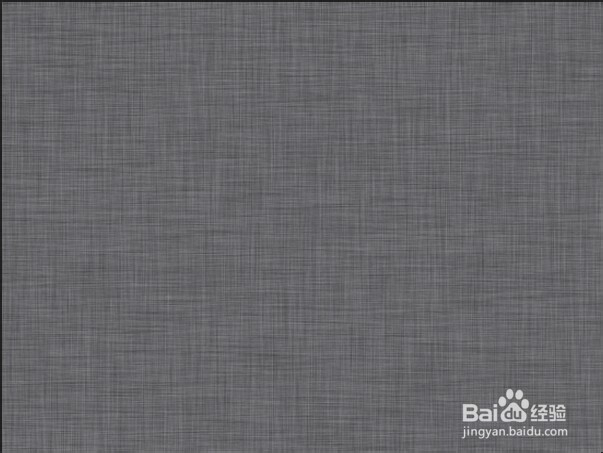
6、到这里一个质感布纹背景就做好了。我们观看一下最终效果,我们也可以制作红色、蓝色等质感背景效果。
时间:2026-04-21 21:00:36
1、新建ps文档,大小为600*450,填充颜色为灰色。
2、按ctrl+j键复制一层图层。执行滤镜→杂色→添加杂色命令。
3、然后执行滤镜→模糊→动感模糊,角度为0度。
4、在原来的灰色图层复制,再次执行滤镜→杂色→添加杂色。然后滤镜→模糊→动感模糊,此次的角度为90.
5、分别对两个图层的不透明度进行提整,调整到自己认为合适的不透明度。
6、到这里一个质感布纹背景就做好了。我们观看一下最终效果,我们也可以制作红色、蓝色等质感背景效果。
