excel绘制双对数曲线的方法

 时间:2024-10-11 18:29:17

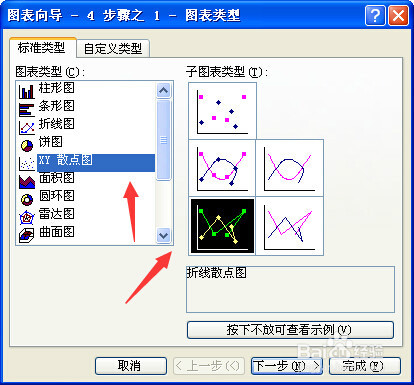
1、打开excel工作表,点击插入—图表—散点图
excel绘制双对数曲线的方法

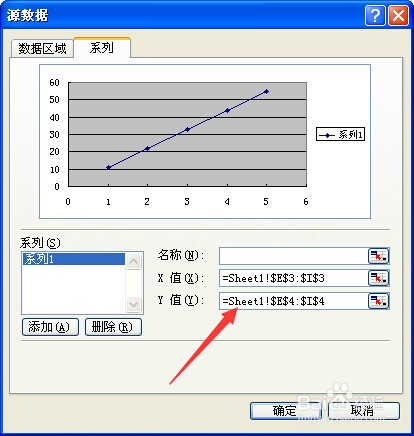
2、新建一个图表,然后添加系列-选择X轴数据和Y轴数据

excel绘制双对数曲线的方法excel绘制双对数曲线的方法

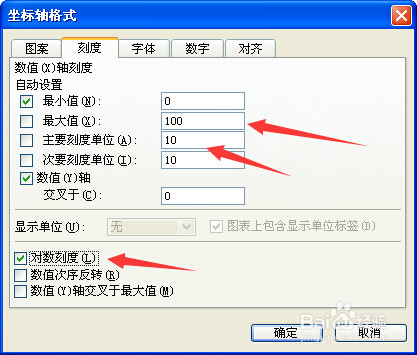
3、双击X轴,弹出X轴坐标轴格式,修改X轴数据,对数图表是以10为底,所以刻度单位选10,把下面对数刻度打上勾。如图所示
excel绘制双对数曲线的方法

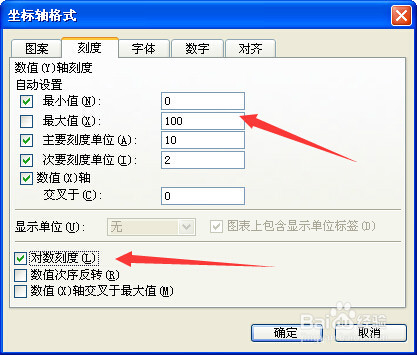
4、按X轴的步骤对Y轴进行修改

excel绘制双对数曲线的方法

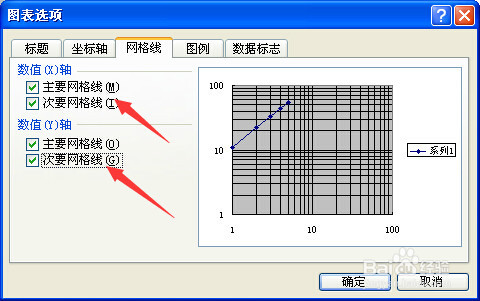
5、修改完后点击图表选项,将网格线中的X轴和Y轴全部勾上,点击确定,这样就完成对数图表的绘制了
excel绘制双对数曲线的方法

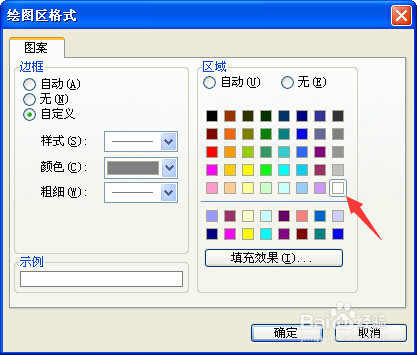
6、这时,图表的背景颜色婚栀驰严默认为灰色,便于好看,可以将背景色改成白色,打印时就不会模糊了。选中图表区—右键—绘图区格式—选白色,如图所示
excel绘制双对数曲线的方法

7、对数曲线图绘制到这里就完成了,操作一遍就会发现,其实很简单了

  • 怎么用Excel做双对数图?
  • 如何用excel绘制双对数坐标纸
  • 如何用Excel做双对数图?
  • 双对数坐标纸怎么画
  • Excel如何绘制双对数曲线
  • 热门搜索
    南京旅游网 长春大学旅游学院怎么样 海南旅游价格 旅游淡季 7月份适合去哪里旅游 西安旅游住宿 九寨沟旅游价格 乌镇旅游攻略两天一夜 湛江旅游地图 元旦旅游好去处