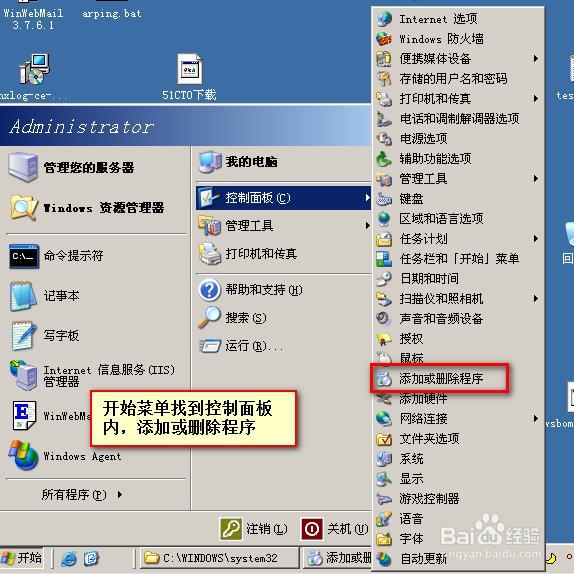
1、首先我们在server2003服务器上找到控制面板,并在控制面板内找到添加或删除程序,左键点击添加或删除程序。
2、然后点击添加/删除Windows组件,在弹出的窗口内,勾选管理和监视工具。鼠标左键点击详细信息。

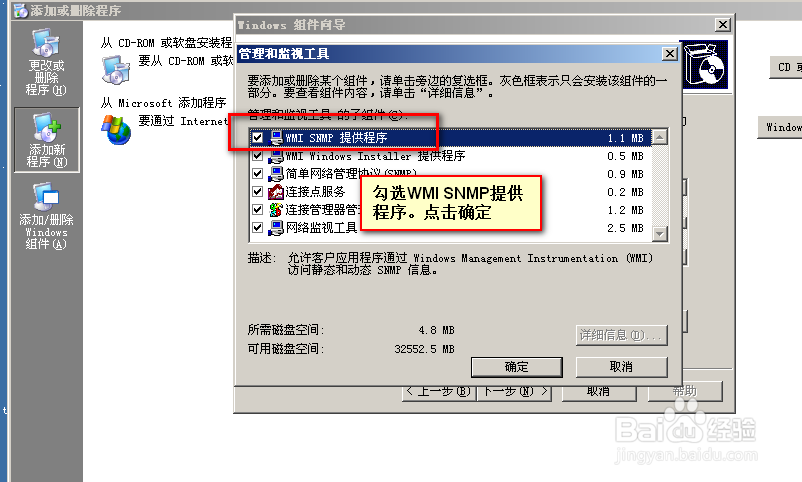
3、在管理和监视工具内,勾选WMI SNMP 提供的程序。然后点击确定,接下来按照步骤点击下一步。待安装完毕。
4、打开服务。打开服务方式可以在运行处输入services.msc命令进行快速打开服务。
选择SNMP Service服务。右键点击属性。

5、然后在弹出框内,点击安全,在安全选项处,添加团体名。
另外勾选接受来自任何主机的 SNMP数据包。本篇设置团体名为public。
然后点击确定。
修改后,重启SNMP Service服务。

6、最后在linux系统下,我们测试windows snmp服务是否安装完毕。
执行命令snmpwalk -v 2c -c public 192.168.2.111 .1.3.6.1.2.1.4.20 。
查看返回结果。
可以看到返回结果正常。表示配置完成。

