
win10怎么永久删除美式键盘

 时间:2026-04-22 17:09:20

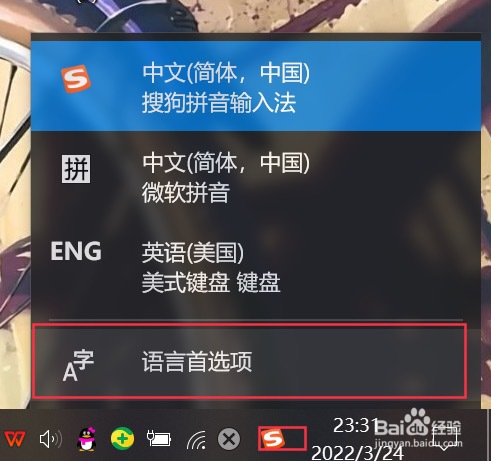
1、点击语言首选项

先左键点击右下角的输入法,然后在点击语言首选项。
win10怎么永久删除美式键盘

2、安装语言

进入语言设置,选择添加语言,在搜索框中输入english,选择英语(美国)English(United States)选项,点击下一页。

win10怎么永久删除美式键盘

3、安装语言包

勾选安装语言包,点击安装。

win10怎么永久删除美式键盘

4、添加键盘

安装完成后,在添加的英语(美国)语言里点选项,点击添加键盘,随便添加一个键盘。

win10怎么永久删除美式键盘

5、删除美式键盘

添加完成,美式键盘就变为了可删除状态,点击删除。

win10怎么永久删除美式键盘

6、设置中文

返回到语言设置页面,把Windows显示语言设置成中文(中华人民共和国),然后选中英语(美国)语言删除。

win10怎么永久删除美式键盘

  • Windows10如何删除美式英文键盘
  • win10怎么卸载微软拼音?
  • win10怎么关闭微软拼音输入法?
  • Win11键盘失灵解决方法
  • win11如何删除输入法
  • 热门搜索
    同程旅游一元门票 福建有什么旅游景点 翡翠岛旅游 南平旅游景点大全 三亚旅游景点大全 台南旅游攻略 斯里兰卡旅游费用 驴妈妈旅游网优惠券 春节期间去哪旅游好 印度旅游要花多少钱