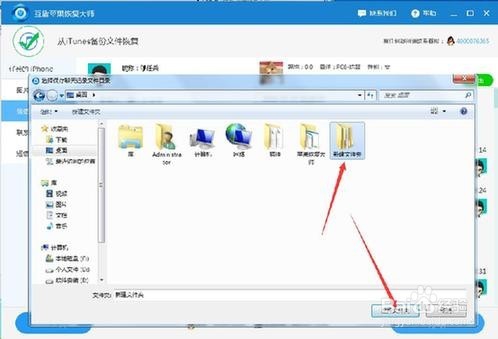
1、1. 在你的iPad上找到【设置】一栏,并选择【通用】;

2、2. 然后选择还原;

3、3. 选择【抹掉所有内容和设置】,并再次确认【抹掉iPhone】;

4、随后,设备便会恢复到出厂化状态,然后您可在初始设置步骤当中选择想要恢复的备份。不过,通过这种方式,需要将你的iPad整机还原到备份时的状态,很适合经常有备份习惯的朋友。

1、手机需要直接连接电脑进行处理的,尽量使用官方的数据线。
iTunes也需要在电脑中准备好哦。
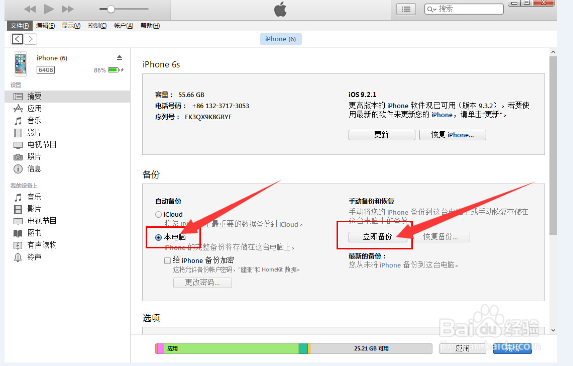
2、当iTunes正确识别到手机的时候,就可以把iTunes关闭了,因为我们恢复暂时用不到他。
我们用到的是如图的这款软件
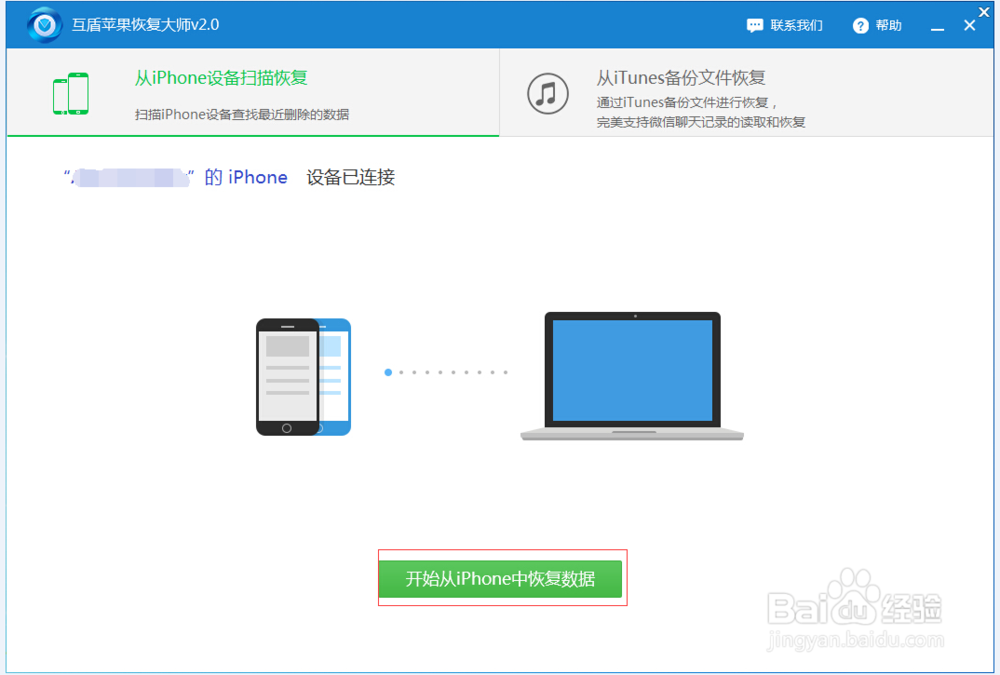
3、点击从ios设备中恢复,软件会自动备份的,就像图中所看到的。
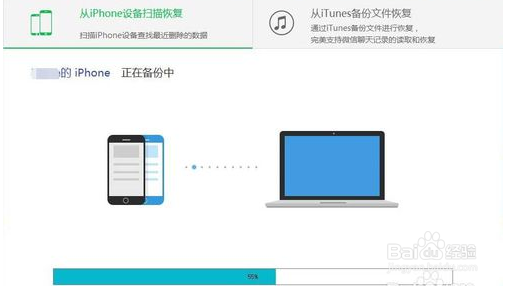
4、软件进行到这一步的时候就是一个扫描备份的过程了,这个时候要做的只是静静等待即可。手机也可以从电脑上拔下来了
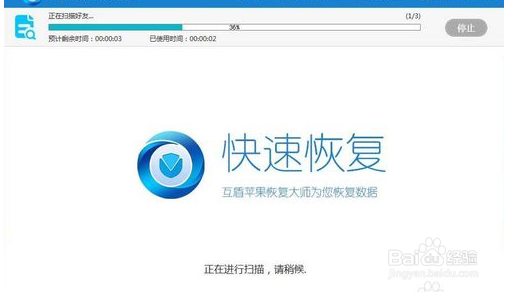
5、扫描完成后,软件就会显示已扫描的内容,我们会看到,页面左侧会出现图片、微信、联系人、短信四个选项,点击图片,页面右侧就会出现我们丢失的照片。
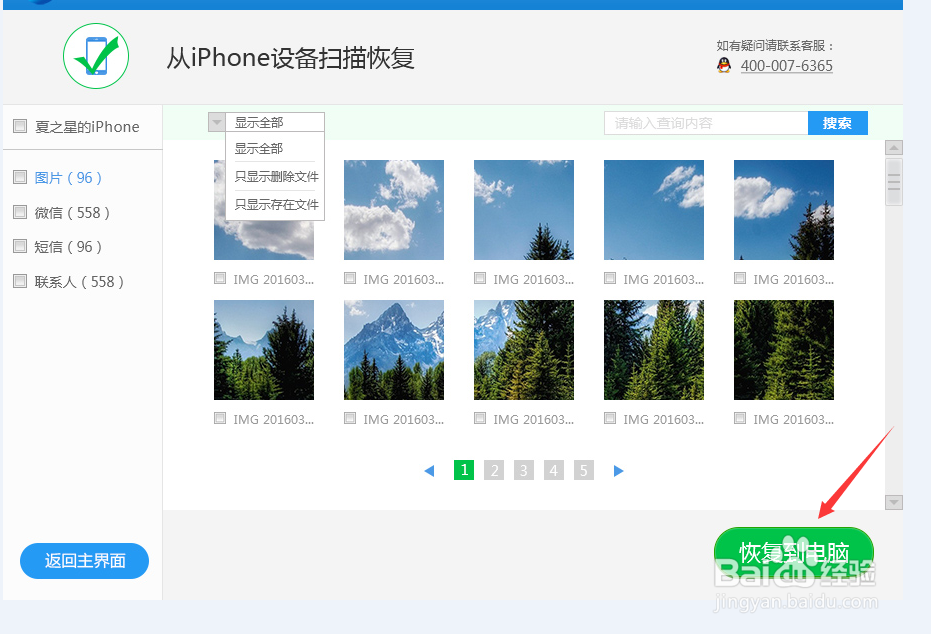
6、勾选出需要恢复导出的照片,选择“导出选中图片”即可恢复并导出丢失的照片了。