Word文档同时设置纵向和横向页面的操作方法

 时间:2024-10-12 13:19:33

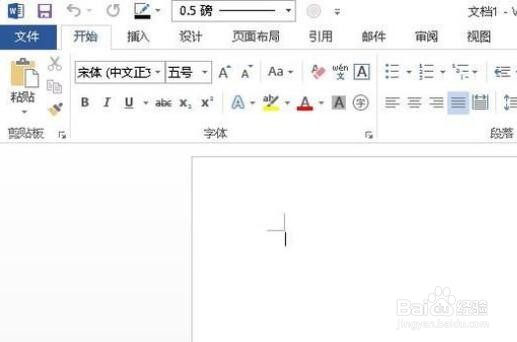
1、电脑中打开Word文档。

Word文档同时设置纵向和横向页面的操作方法

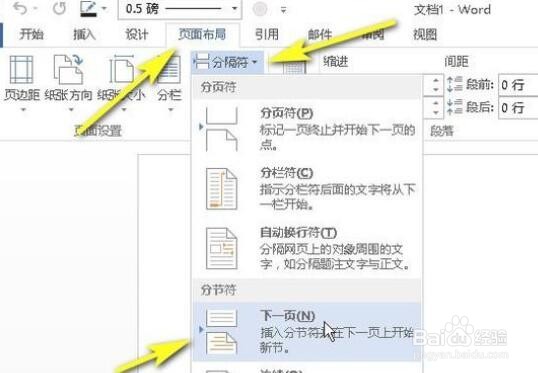
2、鼠标点击页面布局选项卡,弹出菜单再点:分隔符;再点:下一页。

Word文档同时设置纵向和横向页面的操作方法

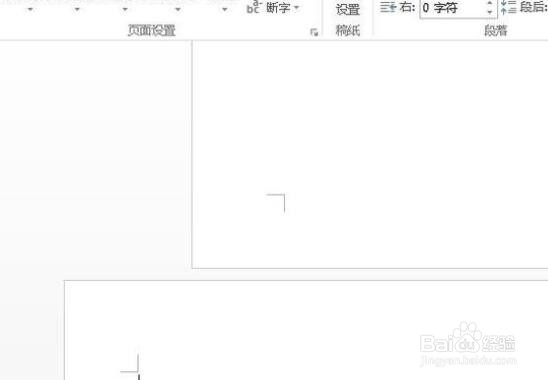
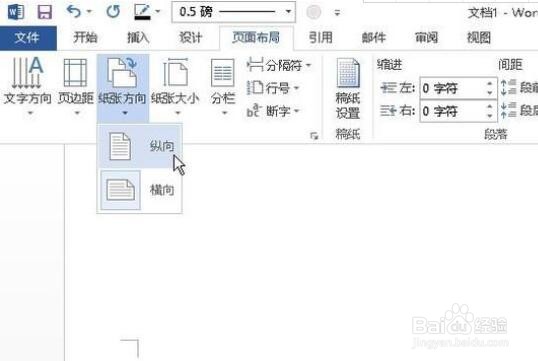
3、这时,光标会自动跳到第二页的开始位置。假设把第二页设为横向的。那么,就在页面布局这个选项卡里,再点:纸张方向的下拉按钮。

Word文档同时设置纵向和横向页面的操作方法

4、弹出两个选项,选择:横向。

Word文档同时设置纵向和横向页面的操作方法

5、那么,第二页就变成了横向的页面了。

Word文档同时设置纵向和横向页面的操作方法

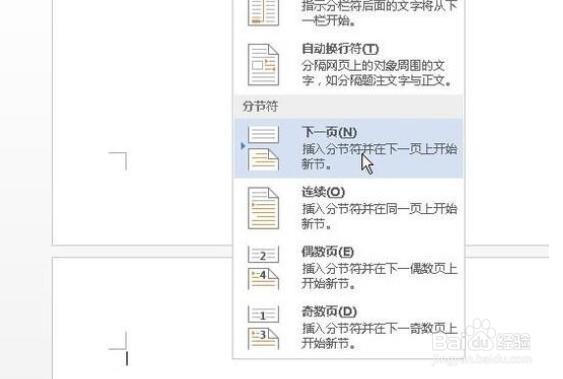
6、若,想第三页设置为纵向的。那么,再点页面布局选项卡,弹出菜单再点:分隔符;再点:下一页。
Word文档同时设置纵向和横向页面的操作方法

7、光标自动跳到第三页上,然后,再点页面布局这个选项卡,聪艄料姹再点:纸张方向的下拉按钮。再点:纵向。那么,Word文档中有横向页面也有纵向页面就设置好了。
Word文档同时设置纵向和横向页面的操作方法
  • word怎么调横版竖版
  • word怎么调横版竖版
  • word横向下一页怎么变纵向
  • word文档页面有的横,有的竖怎么弄
  • word横版竖版切换
  • 热门搜索
    江西省旅游局 北极村旅游攻略 防城港旅游景点大全 贵阳 旅游 巴厘岛最佳旅游时间 丽江旅游必去的地方 阳朔 旅游 广东省内旅游景点 海边旅游城市 宁波旅游公司