win10设置txt文件的默认打开方式为editplus

 时间:2026-02-15 05:04:31

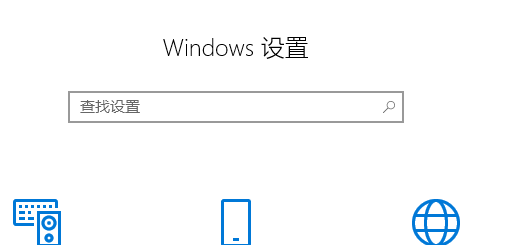
1、首先找到Windows10的开始菜单,在屏幕的左下角;点击开始菜单,然后找到设置并单击。

win10设置txt文件的默认打开方式为editplus

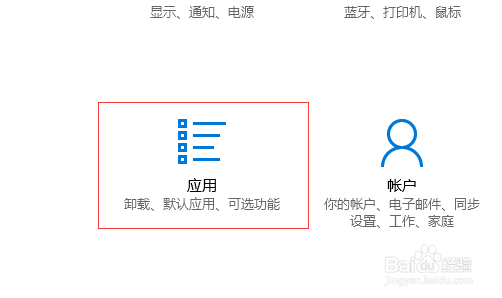
2、进入Windows设置页面,找到“设置”菜单,点击进入。(可以看到下面,设置菜单下面有一行小字,有个默认应用)
win10设置txt文件的默认打开方式为editplus

win10设置txt文件的默认打开方式为editplus

3、在新打开的页面,默认选中的是应用和功能,我们点击“默认应用”。

win10设置txt文件的默认打开方式为editplus

4、在默认应用页面,并没有直接的文本编辑器设置。找到最下方的“按应用设置默认值”,并单击。

win10设置txt文件的默认打开方式为editplus

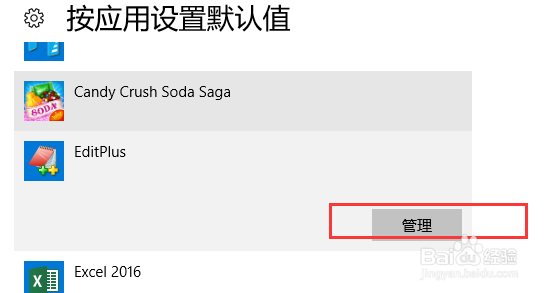
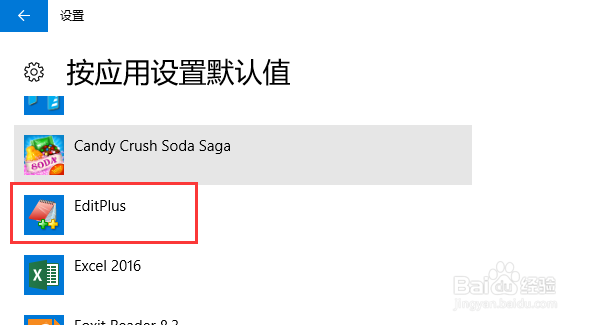
5、滑动滚轴,找到editplus,并单击,会出现一个“管理”按钮,点击管理。
win10设置txt文件的默认打开方式为editplus

win10设置txt文件的默认打开方式为editplus

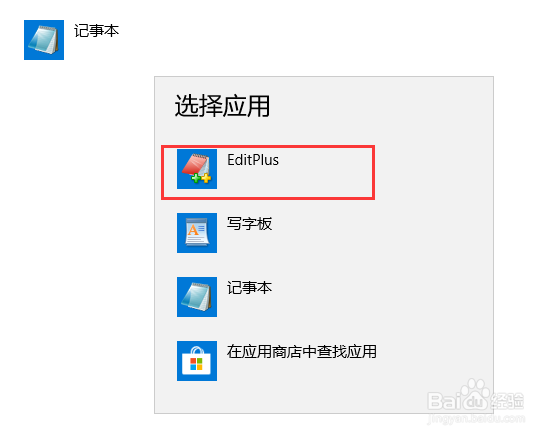
6、在editplus页面,会有一个文件类型和协议关联,.txt,默认是记事本,点击记事本,会弹出选择默认应用页面。

win10设置txt文件的默认打开方式为editplus

win10设置txt文件的默认打开方式为editplus

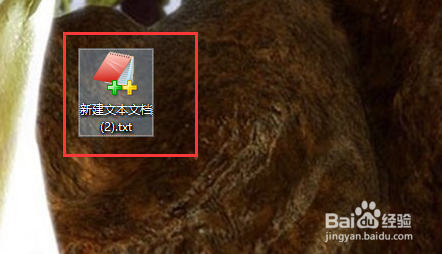
7、选择editplus,查看页面的TXT文档,发现已经变成了editplus的样子了。
win10设置txt文件的默认打开方式为editplus

  • 更新后显示“欢迎使用Windows”体验怎么设置
  • 战争雷霆中连杀的技巧
  • 游民星空密码怎么修改
  • 火狐浏览器“新建标签页”的设置
  • win10怎么设置任务栏显示应用图标
  • 热门搜索
    乐亭旅游 旅游三亚 中山旅游景点 集美旅游 遂昌旅游 门头沟旅游景点大全 旅游新疆 北京周边旅游景点大全 洪泽湖旅游 崂山旅游攻略