1、在任务栏中“网络”图片上单击右键,选中“点击网络和共享中心”;

2、在网络界面打开左侧的“更改高级共享设置”;
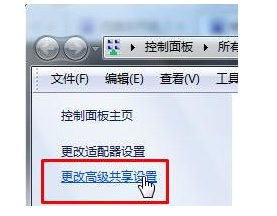
3、在“高级共享设置”窗口中打开“选中媒体流选项”;

4、打开“启用媒体流”按钮;

5、打开“选中媒体流”链接,设置电脑上“媒体库”的名称(该名称将在其他电脑、手机或电视上显示);

6、在家庭组界面保存默认设置,打开“下一步”;
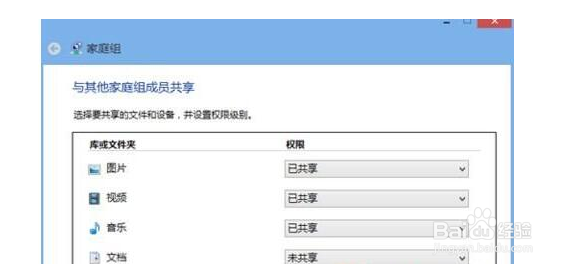
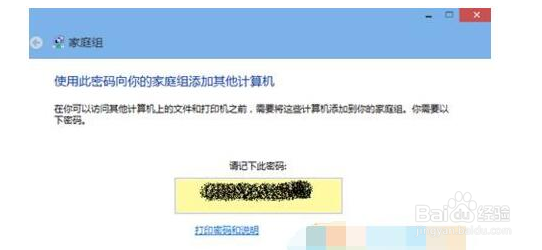
7、windows会随机生成一个密码来保护设备和文档的安全,请记下;
8、打开开始菜单,在所有程序中找到并运行“windows Media Player”,打开菜单上的“媒体流”,将“允许远程控制我的播放器”和“自动允许设备播放我的媒体” 选定,在跳出的提示框中打开“允许在此网络上进行远程控制”;

9、大家使用HTC的windows Phone手机,点击软件中的“多媒体连接”来访问这台电脑上的文件在手机上播放或在其他支持DLNA的设备上输出播放,如果局域网中的其他电脑或手机支持“DLNA”功能,那么大家可以在“windows Media Player”的侧边栏“设备”中看到这些他们并进行播放。

1、Win10如何使用媒体流
在win10系统中,媒体流可以将电脑中的视频音乐投放到电视机里播放,一般只需要在同一个局域网中的电脑和电视就可以通过系统总的流媒体功能进行播放。
1、在任务栏中“网络”图片上单击右键,选中“点击网络和共享中心”;
2、在网络界面打开左侧的“更改高级共享设置”;
3、在“高级共享设置”窗口中打开“选中媒体流选项”;
4、打开“启用媒体流”按钮;
5、打开“选中媒体流”链接,设置电脑上“媒体库”的名称(该名称将在其他电脑、手机或电视上显示);
6、在家庭组界面保存默认设置,打开“下一步”;
7、windows会随机生成一个密码来保护设备和文档的安全,请记下;
8、打开开始菜单,在所有程序中找到并运行“windows Media Player”,打开菜单上的“媒体流”,将“允许远程控制我的播放器”和“自动允许设备播放我的媒体” 选定,在跳出的提示框中打开“允许在此网络上进行远程控制”;
9、大家使用HTC的windows Phone手机,点击软件中的“多媒体连接”来访问这台电脑上的文件在手机上播放或在其他支持DLNA的设备上输出播放,如果局域网中的其他电脑或手机支持“DLNA”功能,那么大家可以在“windows Media Player”的侧边栏“设备”中看到这些他们并进行播放。
