WPS表格中如何给艺术字添加渐变颜色的背景

 时间:2026-02-14 10:40:34

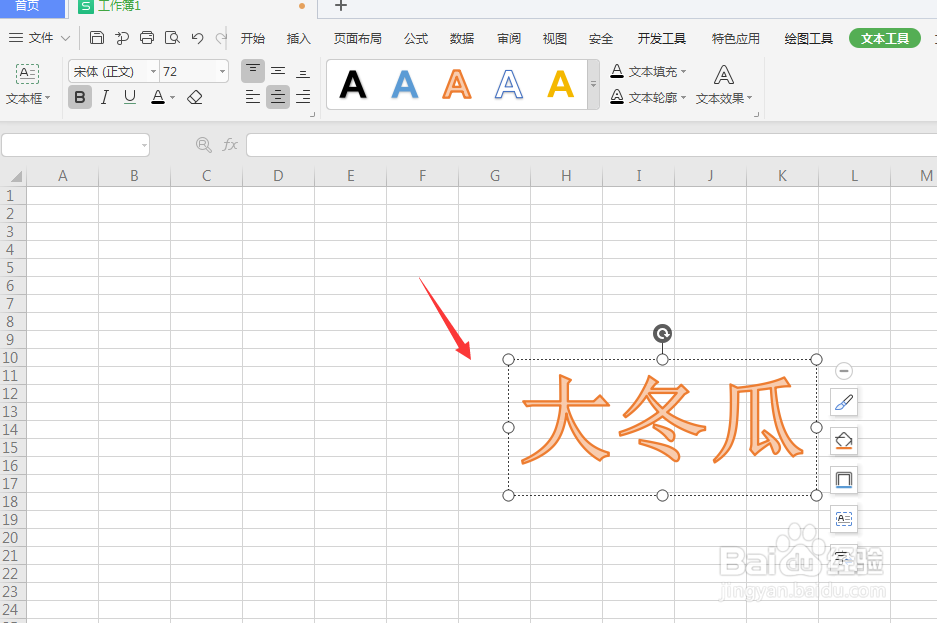
1、选择插入的艺术字

WPS表格中如何给艺术字添加渐变颜色的背景

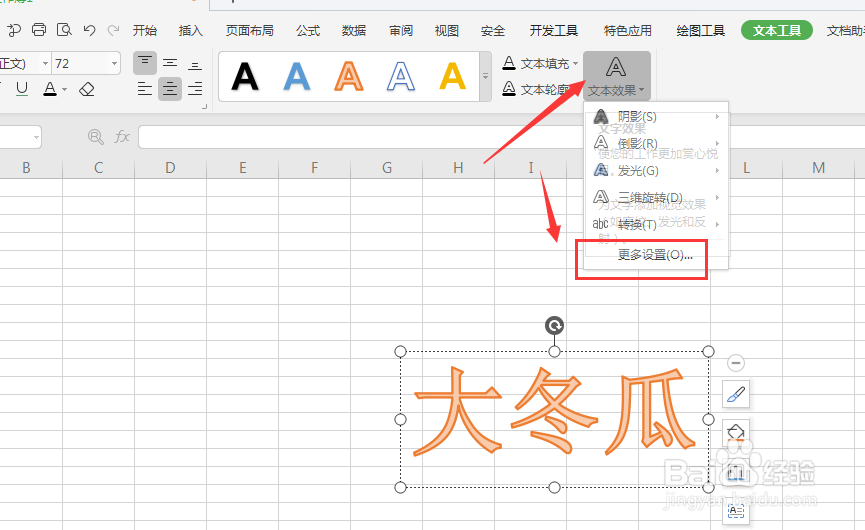
2、然后打开属性栏中的【文本效果】-【更多设置】

WPS表格中如何给艺术字添加渐变颜色的背景

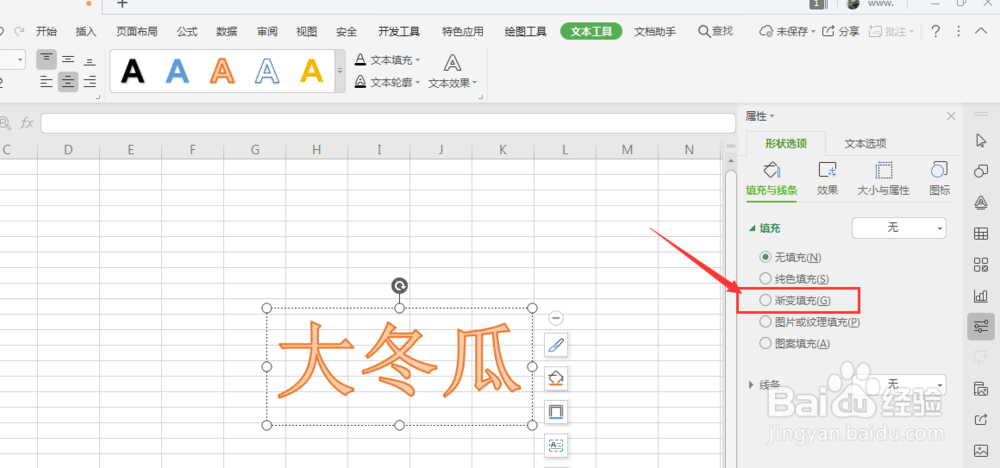
3、打开右侧属性栏,选择如图的【形状选项】-【填充线条】

WPS表格中如何给艺术字添加渐变颜色的背景

4、在下方填充属性栏中,选择渐变填充样式属性

WPS表格中如何给艺术字添加渐变颜色的背景

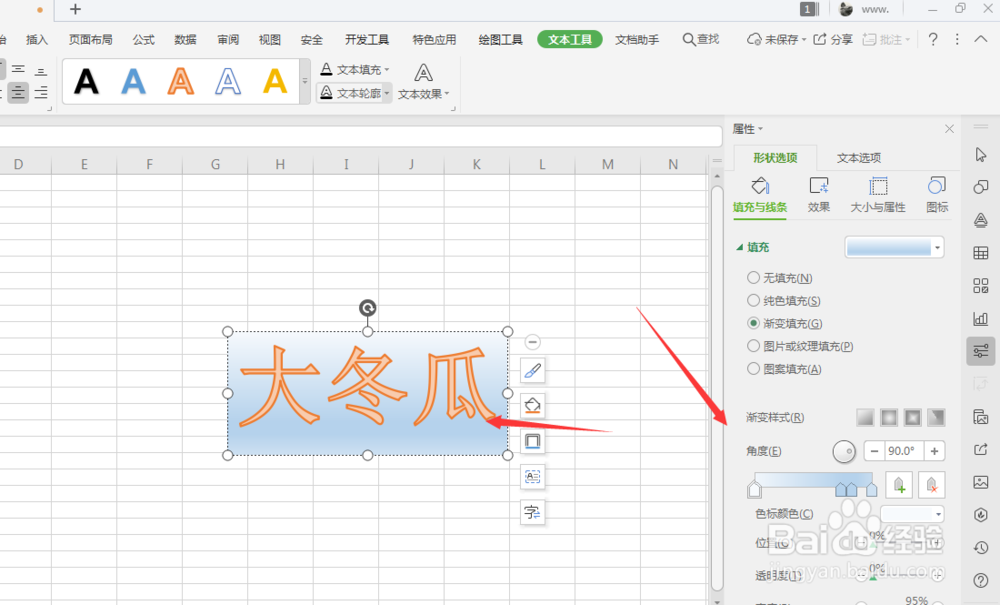
5、选择渐变后,就会给艺术字添加上渐变底色颜色,如图

WPS表格中如何给艺术字添加渐变颜色的背景

6、打开下方颜色面板,更改当前渐变颜

WPS表格中如何给艺术字添加渐变颜色的背景

7、总结

1.选择插入的艺术字

2.然后打开属性栏中的【文本效果】-【更多设置】

3.打开右侧属性栏,选择如图的【形状选项】-【填充线条】

4.在下方填充属性栏中,选择渐变填充样式属性

5.选择渐变后,就会给艺术字添加上渐变底色颜色,如图

6.打开下方颜色面板,更改当前渐变颜色

  • PPT如何设置字体颜色为“水绿色强调文字颜色5”
  • Word文档中如何以不同的颜色突出显示文本?
  • 垂直排列标题与文本怎么设置
  • PPT艺术字怎么设置棱台效果
  • 详解如何为 Word 文档添加艺术型边框
  • 热门搜索
    去哈尔滨旅游攻略 台湾花莲旅游攻略 上海周边旅游景点推荐 冬季云南旅游攻略 缙云旅游 林州旅游景点大全 陕西旅游集团公司 白云山旅游攻略 江郎山旅游攻略 澳大利亚旅游费用