EXCEL中如何突出显示高于平均值的数值

 时间:2026-02-14 18:17:06

1、如本例,要求将B2:B6单元格区域中高于平均值的数值突出显示出来,格式为黄底填充单元格并加粗显示数字。
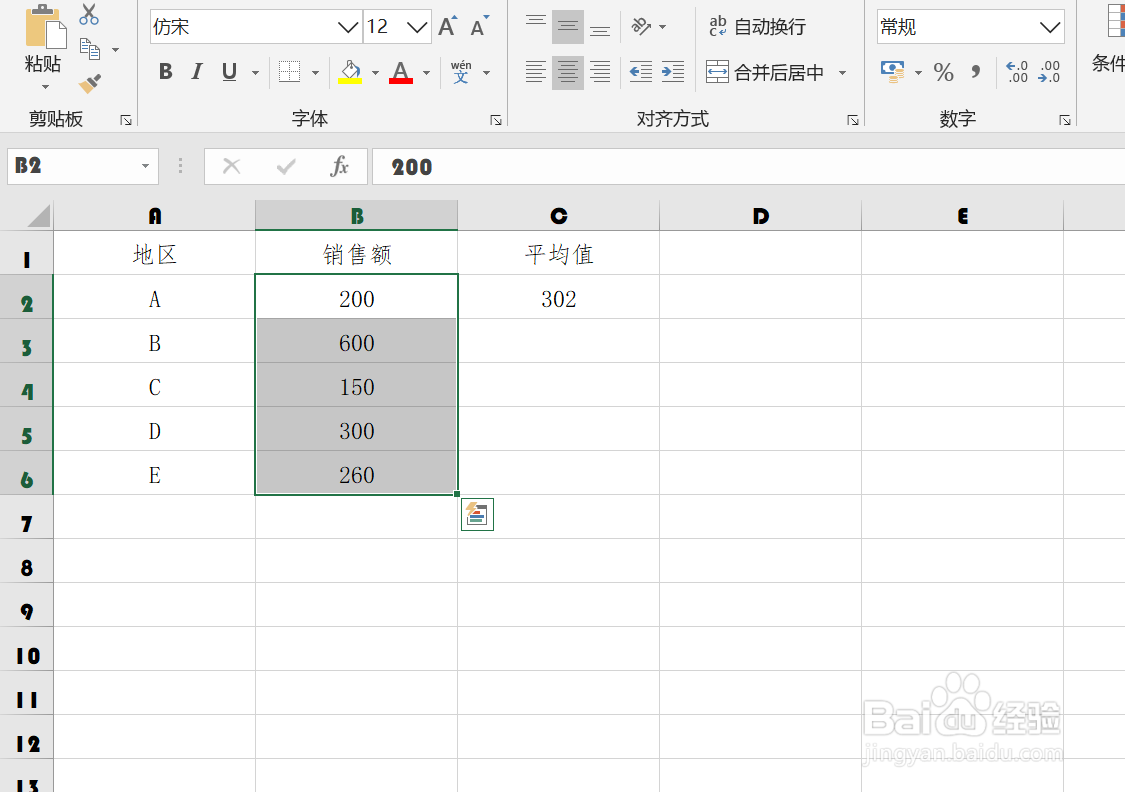
EXCEL中如何突出显示高于平均值的数值

2、点击选中B2:B6单元格区域,然后依次点击【开始】-【条件格式】-【最前/最后规则】-【高于平均值】选项。

EXCEL中如何突出显示高于平均值的数值

3、如下图,通过上一步骤,系统中弹出了【高于平均值】对话框,点击[设置为]后面的按钮,在弹出的选项中点击选择[自定义格式]选项。

EXCEL中如何突出显示高于平均值的数值

4、通过上一步骤,系统中弹出了【设置单元格格式】对话框:

点击[填充]功能选项卡,在对话框中点击选择黄色作为单元格填充色;

点击[字体]功能选项卡,在对话框中点击选择[加粗]格式,完成后点击【确定】按钮。

EXCEL中如何突出显示高于平均值的数值

EXCEL中如何突出显示高于平均值的数值

5、返回到工作表中,通过以上操作步骤,B2:B6单元格区域中大于平均值的数字就突出显示了出来,结果如下图所示:

EXCEL中如何突出显示高于平均值的数值

  • excel条件格式怎么设置大于或等于
  • Excel如何分类汇总?
  • countif函数怎么用
  • Excel表格里面如何定义名称?
  • 在Excel中怎样进行分类汇总
  • 热门搜索
    海陵岛旅游 深圳西冲旅游攻略 滨海旅游 苏州 旅游 旅游人 菲律宾长滩岛旅游攻略 四川旅游景点介绍 徐州旅游攻略 青岛旅游团 丽江香格里拉旅游