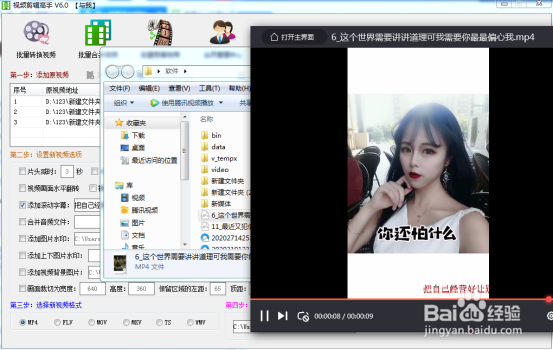
批量给快手短视频加一行滚动字幕是如此简单

 时间:2024-10-12 20:55:32

1、先整理好我们从视频下载高手中批量下载好的快手短视频,都给它放在同一个文件夹中

批量给快手短视频加一行滚动字幕是如此简单

2、百度搜索并下载一个叫“视频剪辑高手”的工具,电脑端的

批量给快手短视频加一行滚动字幕是如此简单

3、下载后,运行软件,进入主界面

批量给快手短视频加一行滚动字幕是如此简单

4、点“批量剪辑视频”功能,切换对话框

批量给快手短视频加一行滚动字幕是如此简单

5、点“添加视频”导入所需要剪辑的短视频素材

批量给快手短视频加一行滚动字幕是如此简单

6、设置好新视频的选项,把“添加滚动字幕”打勾起来,并输入自己想要的字幕,字体字号根据自己需要而定
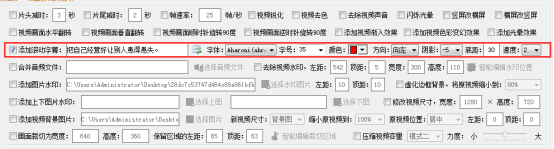
批量给快手短视频加一行滚动字幕是如此简单

7、接下来设置好格式和所保存的位置,单击开始剪辑

批量给快手短视频加一行滚动字幕是如此简单

8、滚动条滚动,软件开始剪辑视频

批量给快手短视频加一行滚动字幕是如此简单

9、剪辑完成,即可打开文件夹查看

批量给快手短视频加一行滚动字幕是如此简单

10、双击一个视频进去,就可以看到剪辑完成的视频

批量给快手短视频加一行滚动字幕是如此简单
  • 如何调整快手照片比例
  • 快影怎么剪同款
  • 怎样修改快手作品的标题
  • 快手拍摄比例怎样调整
  • 快手app如何设置标签呢
  • 热门搜索
    旅游保险怎么买 武汉旅游网 关于旅游的诗句 美国旅游签证有效期 雅加达旅游 湖南株洲旅游 浙江磐安旅游 济南红叶谷旅游攻略 凤凰城旅游 溧阳天目湖旅游攻略