如何制作Excel漏斗图

 时间:2026-02-14 21:04:50

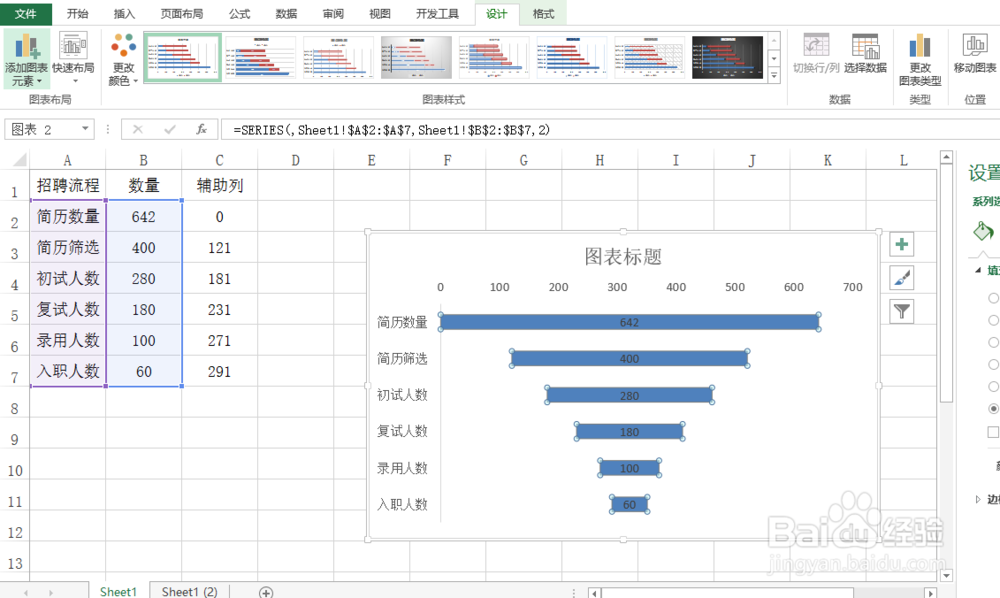
1、首先整理数据,为了后续图表态久效果呈现,增加C列辅助列,主要为了让显示的条形图居中对齐。C2单元格公式=($B$2-B2)/2,下拉复制。

如何制作Excel漏斗图

2、选中A2:C7数据区域,插入选项卡,选择“堆积条形图”。

如何制作Excel漏斗图

3、在图表上单击右键,选择数】,弹出的窗口中将系列2调整到系列1上面,然后确定。

如何制作Excel漏斗图

4、双击纵坐标沃追痕轴,在【坐标轴选项】屈槐中将【逆序类别】勾选

如何制作Excel漏斗图

5、分别选中图例、网络线,按DELETE键删除

如何制作Excel漏斗图

6、将“序列2”的条形图颜色填充选择“无填充”。

如何制作Excel漏斗图

7、系列1的条形图增加数据标签,选择“居中”。

如何制作Excel漏斗图

8、对图表细节进行细节美化。

如何制作Excel漏斗图

  • excel提取区域内的整数部分
  • Excel如何用SUBTOTAL函数动态计数
  • 如何使用Excel绘制漏斗图?
  • Excel如何在数据源中使用名称
  • 怎么在Excel中使用BIN2HEX函数
  • 热门搜索
    韩国旅游签证 国际旅游岛 广东旅游景点 四川成都旅游景点 旅游管理硕士 海南三亚旅游 惠州巽寮湾旅游攻略 乐途旅游网 茂名旅游 磐安旅游