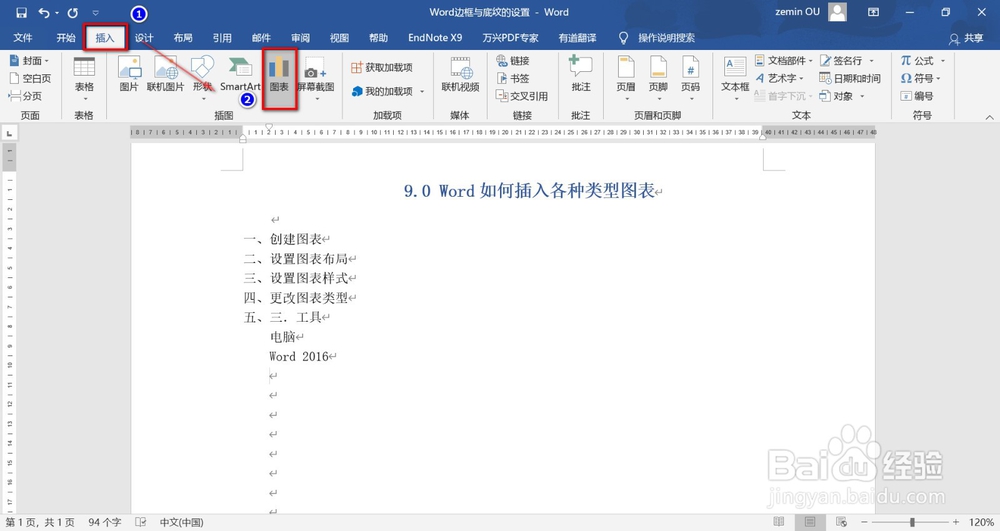
1、打开文档,点击插入菜单栏,再单击图表。
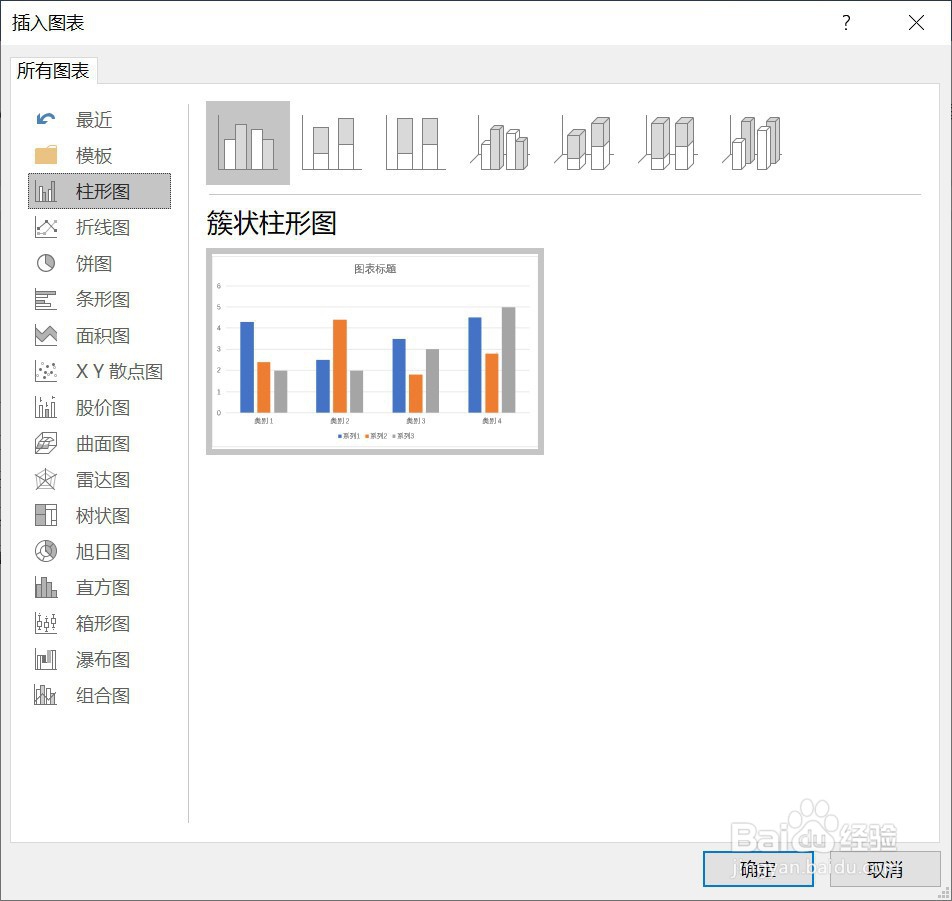
2、选择合适的图表类型(柱形图、折线图、饼图、条形图、面积图、散点图、股价图等),单击即可。
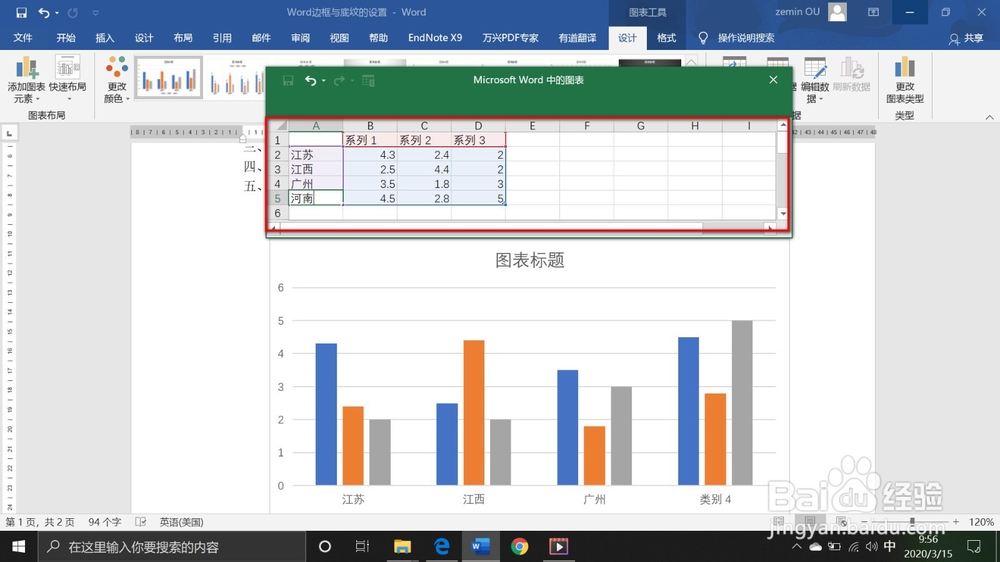
3、在弹出的Excel图中,修改文本和数据信息。
4、您还可在单击选中图表后,点击图示-图表工具-设计,对图表进行相应设计。
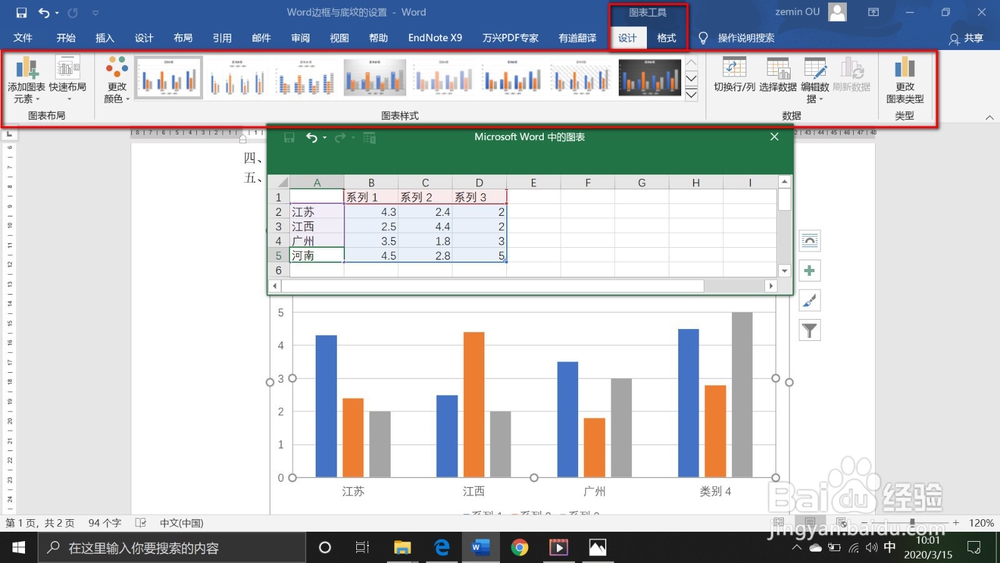
5、例如:添加图表元素,坐标轴。
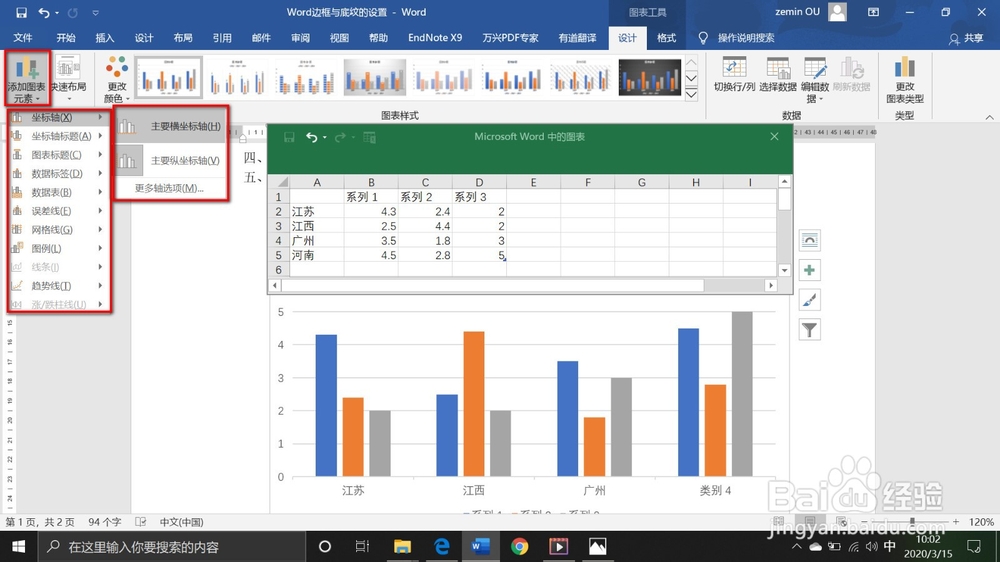
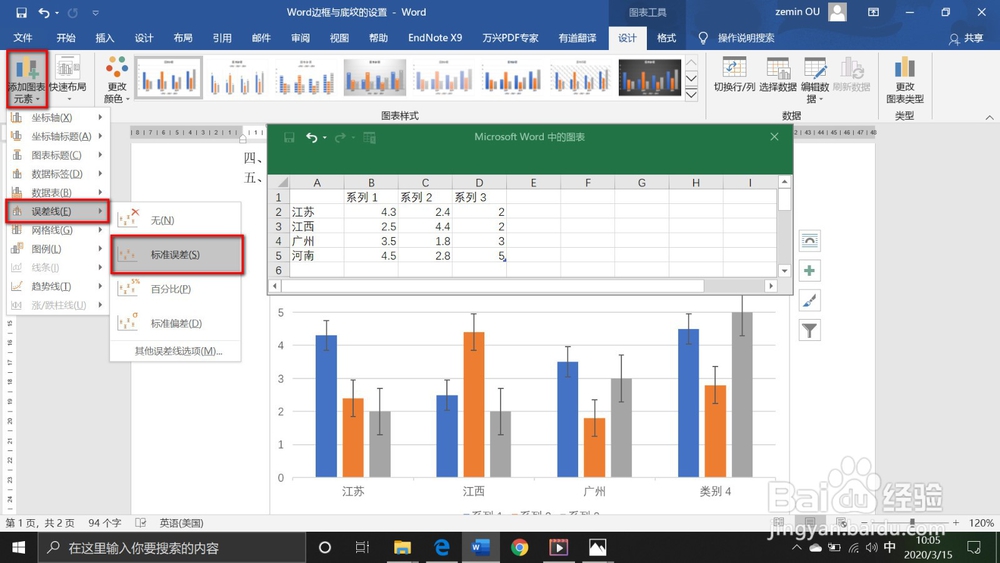
6、误差线,图表标题,图例,数据标签,网格线等。
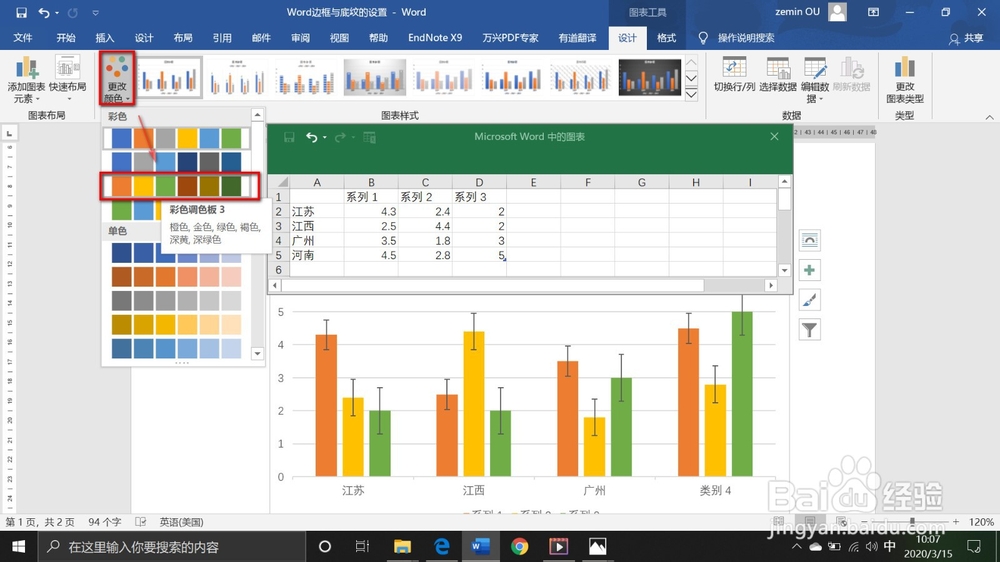
7、还可以更改颜色。
8、更改图表样式。
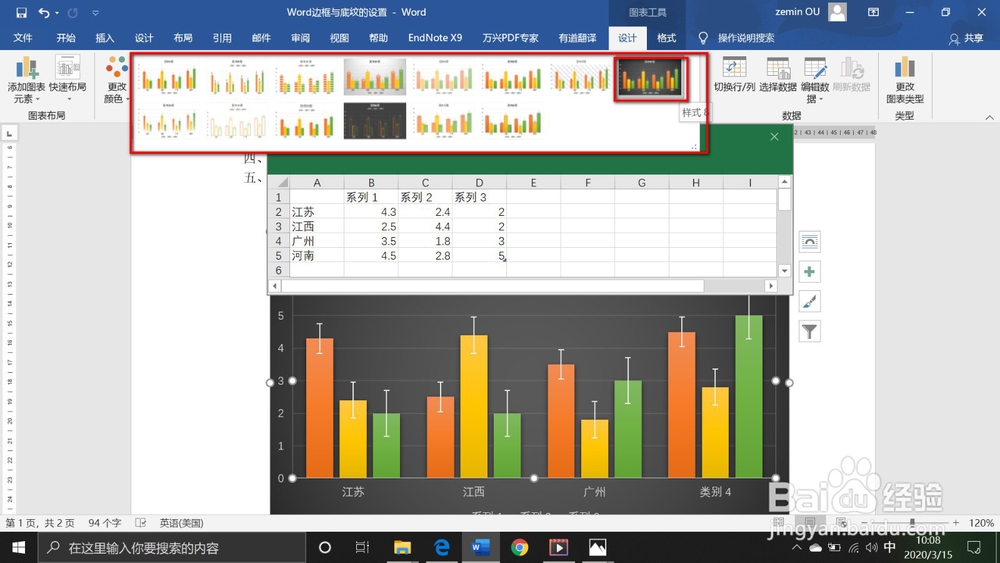
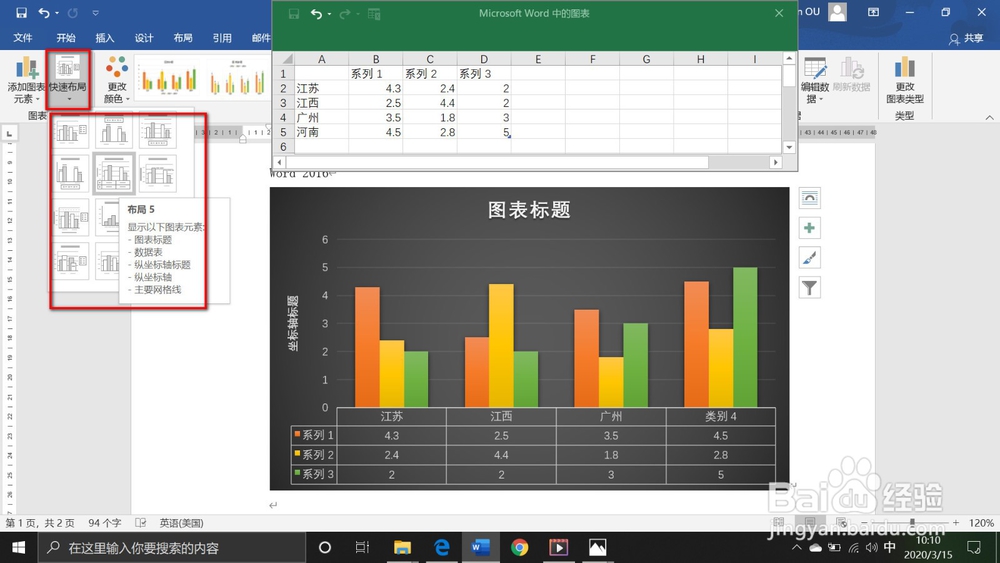
9、您还可快速布局,使用模板快速完成图表设计。
时间:2026-04-22 12:43:24
1、打开文档,点击插入菜单栏,再单击图表。
2、选择合适的图表类型(柱形图、折线图、饼图、条形图、面积图、散点图、股价图等),单击即可。
3、在弹出的Excel图中,修改文本和数据信息。
4、您还可在单击选中图表后,点击图示-图表工具-设计,对图表进行相应设计。
5、例如:添加图表元素,坐标轴。
6、误差线,图表标题,图例,数据标签,网格线等。
7、还可以更改颜色。
8、更改图表样式。
9、您还可快速布局,使用模板快速完成图表设计。
