1、打开制作的PPT幻灯片文档。

2、在PPT文档左侧大纲、幻灯片栏选择需要处理的幻灯片并点击选中。

3、选中后,将鼠标光标移动至PPT文档幻灯片编辑页面。
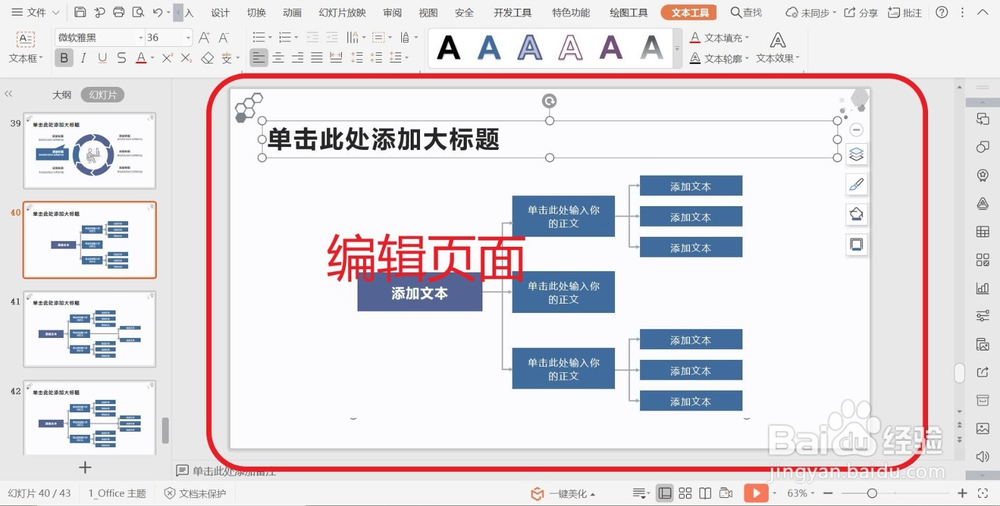
4、在编辑页面中鼠标点击选中需要移动的元素,如文本框、形状和图片等。
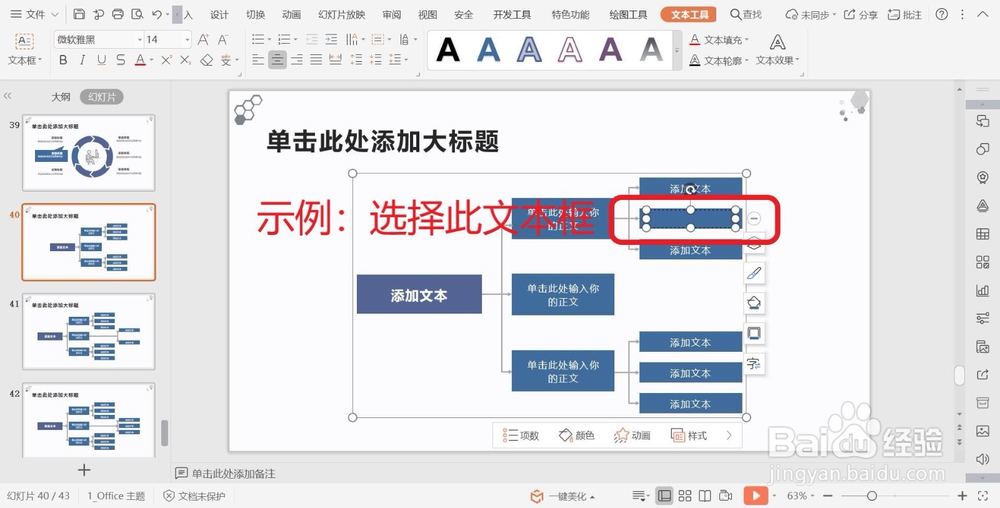
5、选中后,同时按住键盘CTRL+SHIFT键,配合鼠标在选中对象上按住鼠标左键左右拖动选中对象。
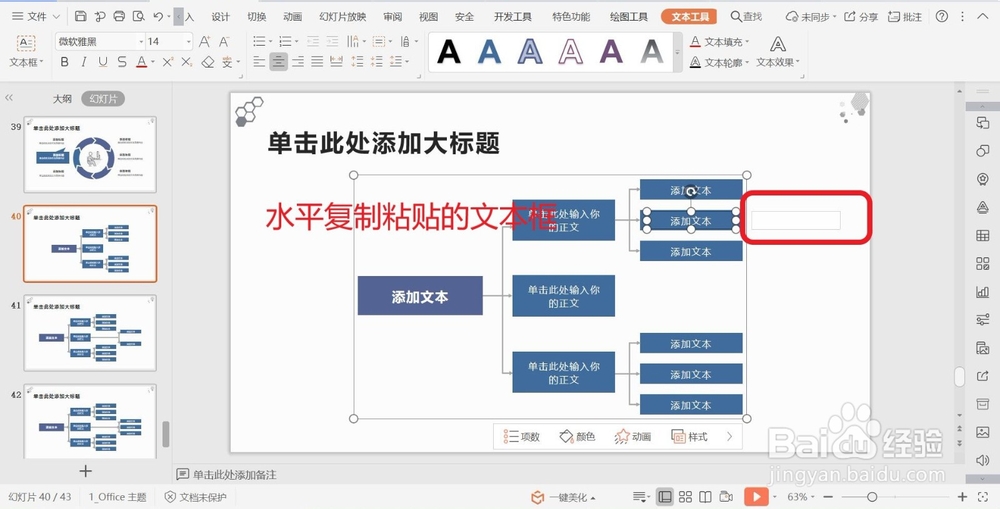
6、拖动至适合位置后,松开按住的键,完成水平方向的复制粘贴。

时间:2026-04-30 09:16:25
1、打开制作的PPT幻灯片文档。
2、在PPT文档左侧大纲、幻灯片栏选择需要处理的幻灯片并点击选中。
3、选中后,将鼠标光标移动至PPT文档幻灯片编辑页面。
4、在编辑页面中鼠标点击选中需要移动的元素,如文本框、形状和图片等。
5、选中后,同时按住键盘CTRL+SHIFT键,配合鼠标在选中对象上按住鼠标左键左右拖动选中对象。
6、拖动至适合位置后,松开按住的键,完成水平方向的复制粘贴。
