如何利用Excel在图片中增加文字说明?

 时间:2026-04-26 12:50:36

1、第一步,打开电脑,登录WPS。

如何利用Excel在图片中增加文字说明?

2、第二步,新建Excel表格。

如何利用Excel在图片中增加文字说明?

3、第三步,在插入里面选择图片,在本地文件夹里面选择需要制作的图片。

如何利用Excel在图片中增加文字说明?

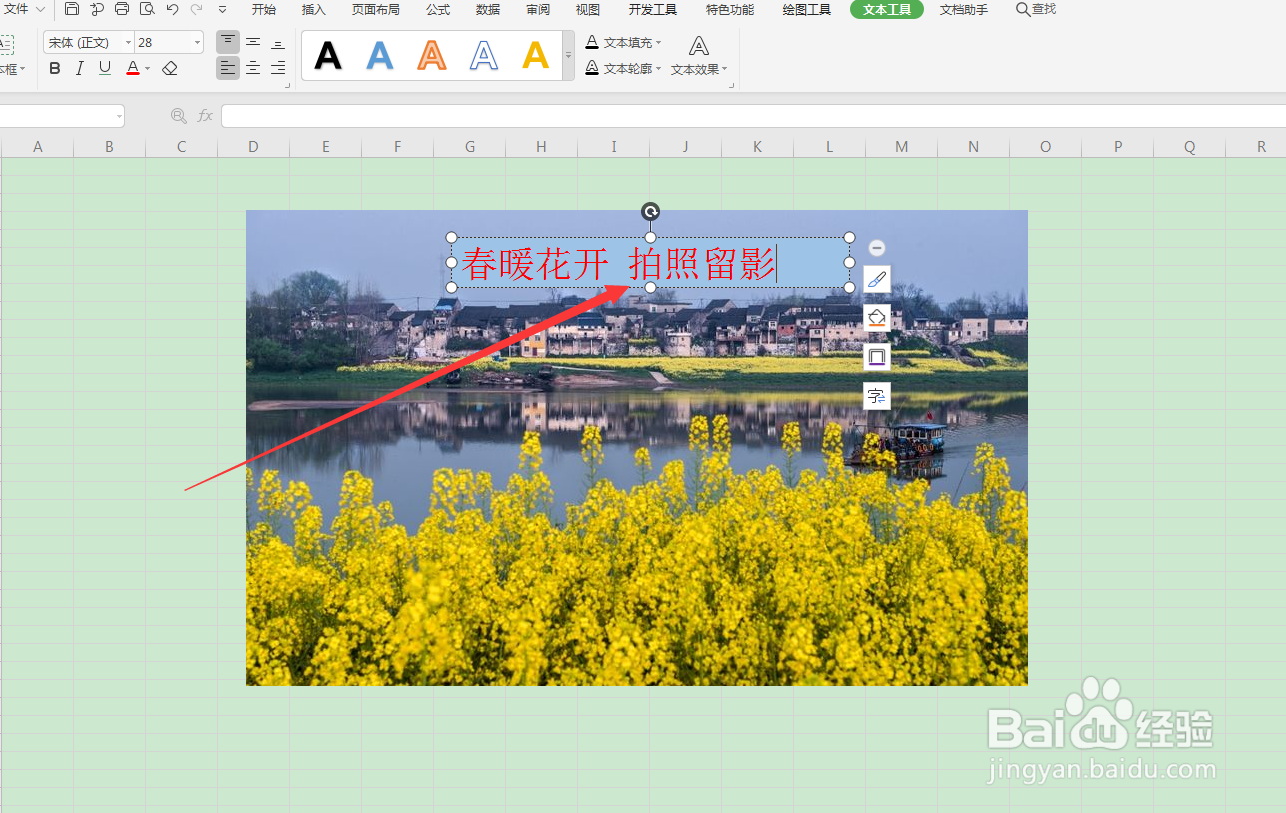
4、第四步,在图片中插入文本框,编辑需要添加的文字,选择字体、颜色。

如何利用Excel在图片中增加文字说明?

5、第五步,隐藏文本框线条,截图保存照片,编辑的文字就可以显示在照片上。

如何利用Excel在图片中增加文字说明?

6、总结:

1.打开电脑,登录WPS。

2.新建Excel表格。

3.在插入里面选择图片,在本地文件夹里面选择需要制作的图片。

4.在图片中插入文本框,编辑需要添加的文字,选择字体、颜色。

5.隐藏文本框线条,截图保存照片,编辑的文字就可以显示在照片上。

如何利用Excel在图片中增加文字说明?

  • EXCEL中如何将饼图的厚度变薄
  • 如何制作柱形图
  • excel中的面积图如何运用
  • excel如何改变图表坐标轴标签的文字方向
  • 怎样在Excel中制作图表
  • 热门搜索
    若尔盖旅游攻略 西宁旅游景点 楠溪江旅游攻略 俄罗斯旅游注意事项 乌镇旅游景点 杭州千岛湖旅游攻略 福州旅游攻略 医疗旅游 假日旅游 河南旅游年票