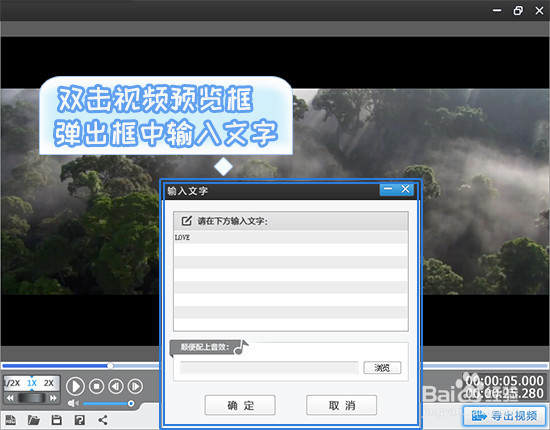
1、在预览框时间进度条上,定位到要添加字幕的时间点,然后双击预览窗口中任意位置,在弹出的“输入文字”框中输入文字内容。
2、快速制作字幕技巧:
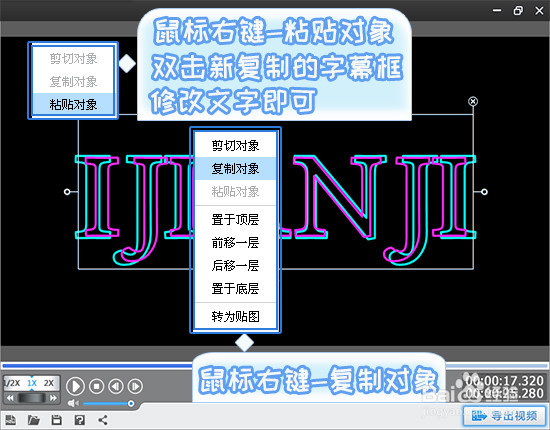
在视频预览框中,选中已添加的字幕,单击鼠标右键,在弹出的右键菜单中选择“复制对象”(快捷键:Ctrl+C)。再单击鼠标右键,在弹出的右键菜单中选择“粘贴对象”(快捷键:Ctrl+V)。选中并双击新复制的字幕,在弹出框中修改文字内容,就能直接保留前一个字幕的所有参数。
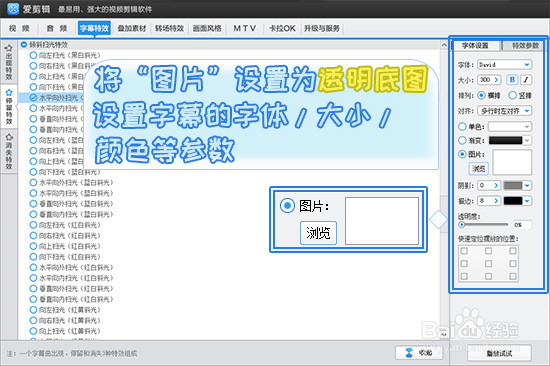
1、在右侧的视频预览框中选中字幕,使其处于带方框的可编辑状态,然后在中央参数设置的“字体设置”处,将图片换成透明底图。字幕的字体、大小、颜色、时间等参数也可自由调节。
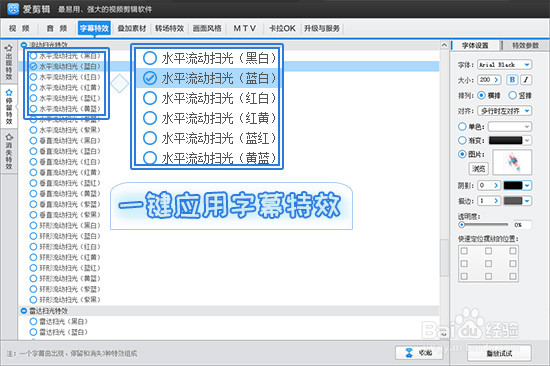
1、在右侧的视频预览框中选中字幕,将字幕特效面板左侧栏切换至“停留特效”,为字幕一键添加扫光或闪烁类的字幕特效。光感、立体感统统都能体现出来啦!
2、每种样式的具体制作技巧和参数,请看下面!
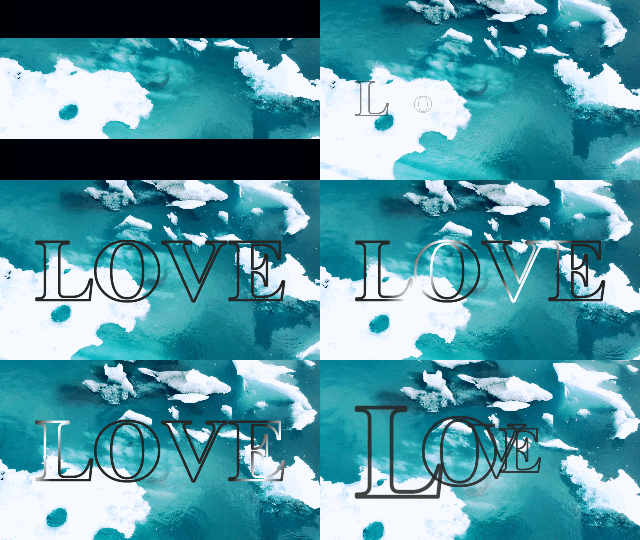
样式1:电影感镂空文字
为了达到100%的电影感,字幕的停留特效可用到扫光类哦,非常抓人眼球。
【LOVE】:
出现特效:奥运人浪I
停留特效:水平向外扫光(黑白斜光)
消失特效:立体翻转
3、样式2:广告LED灯式镂空文字
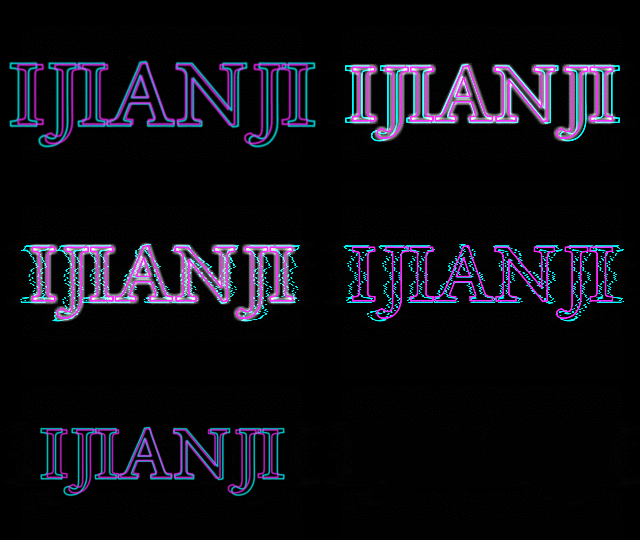
这是由两个字幕叠在一起并设置不同的字体大小和颜色后,营造出来的3D立体效果。其他参数保持一致,具体方法参照操作步骤1中的快速制作字幕技巧。
为了打造LED灯感,停留特效要运用“闪烁”类的字幕特效。
【上层荧光紫IJIANJI】:
出现特效:缩小出现(模糊)
停留特效:文字边缘闪烁(白光)
消失特效:缩小消失(模糊)
【下层荧光蓝IJIANJI】:
出现特效:缩小出现(模糊)
停留特效:信号干扰效果
消失特效:缩小消失(模糊)
4、样式3:彩色流光式镂空文字
字幕图片为半透明的彩虹图。配上扫光类的字幕特效,就有彩色流光感了。
IJIANJI:
出现特效:无
停留特效:水平流动扫光(蓝白)
消失特效:无