众成主板电脑怎么重装系统

 时间:2026-02-13 02:24:35

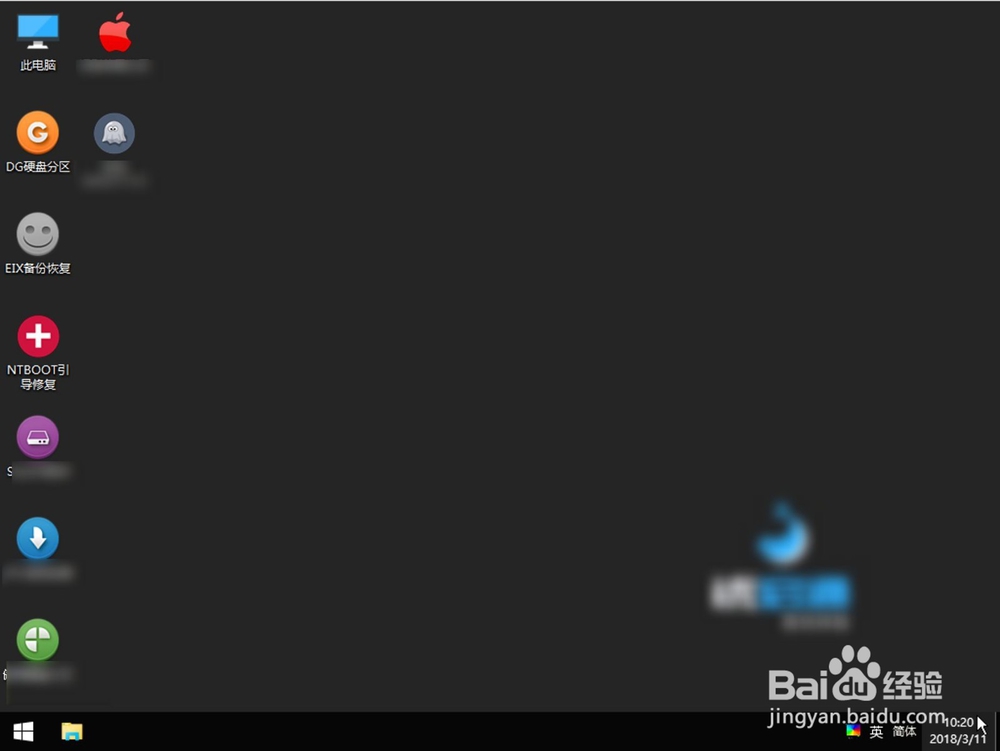
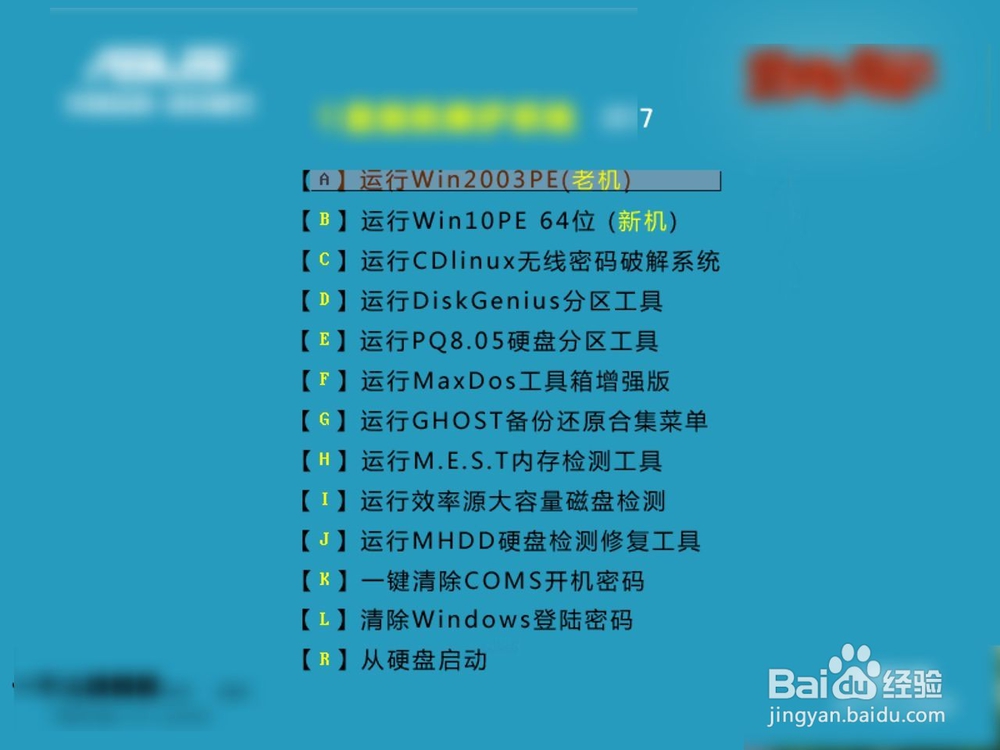
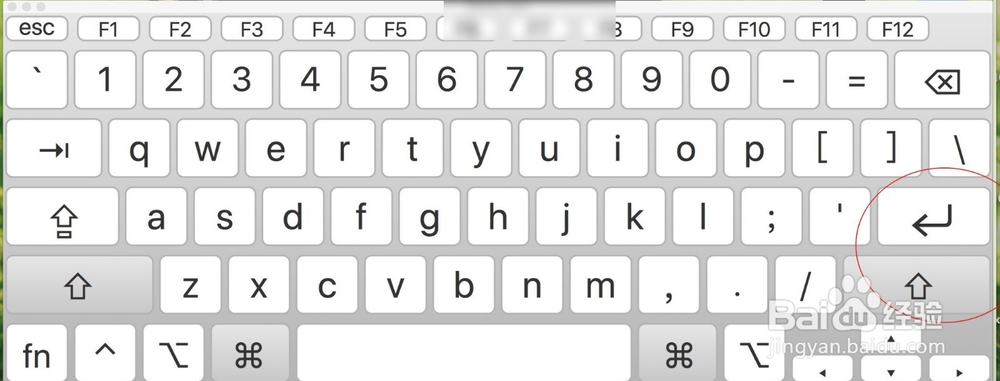
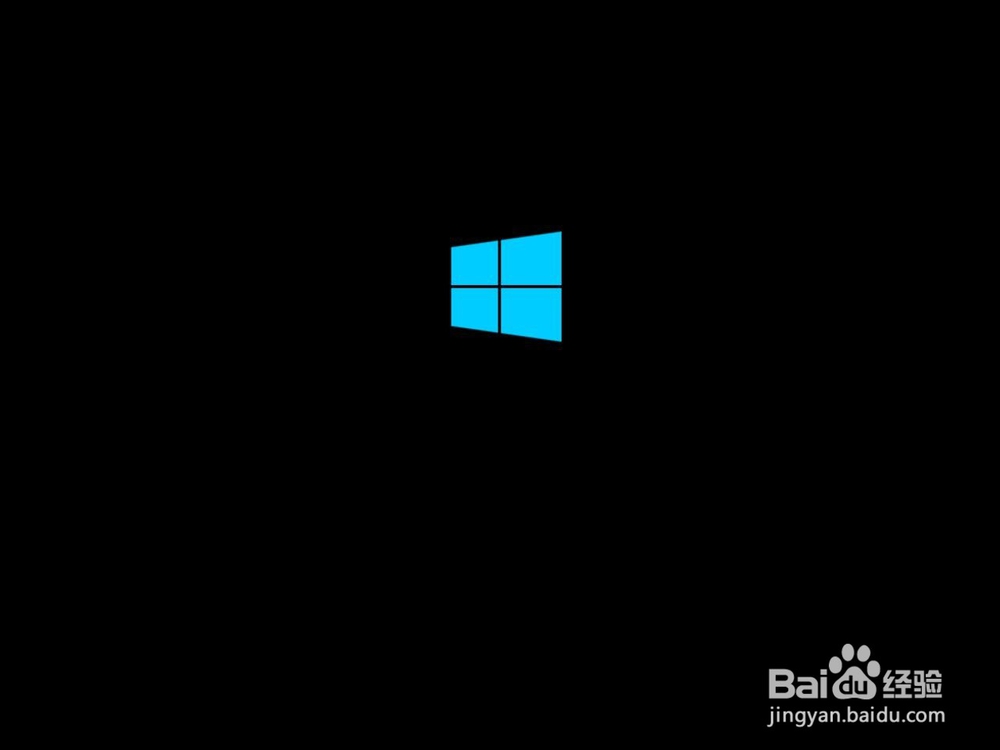
1、选择上面的pe后电脑会根据你的配置情况,慢慢加载数据进入,直到进入到pe的桌面,进入后才可以对电脑进行系统的安装工作。
众成主板电脑怎么重装系统

众成主板电脑怎么重装系统

2、选择上面的pe后电脑会根据你的配置情况,慢慢加载数据进入,直到进入到pe的桌面,进入后才可以对电脑进行系统的安装工作。
众成主板电脑怎么重装系统

众成主板电脑怎么重装系统

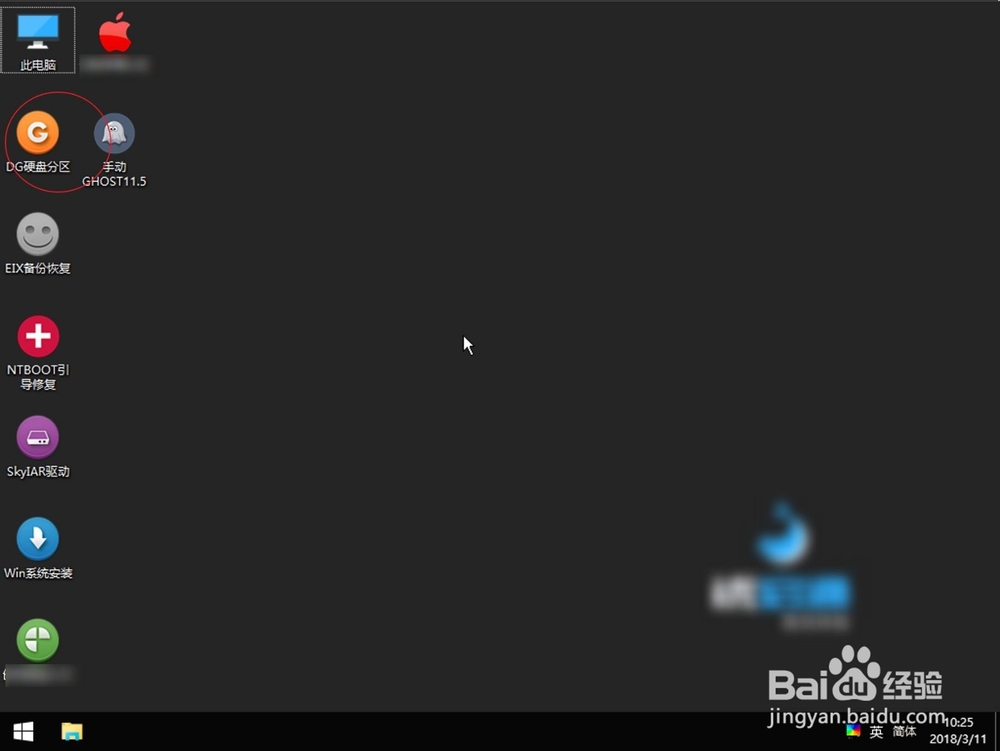
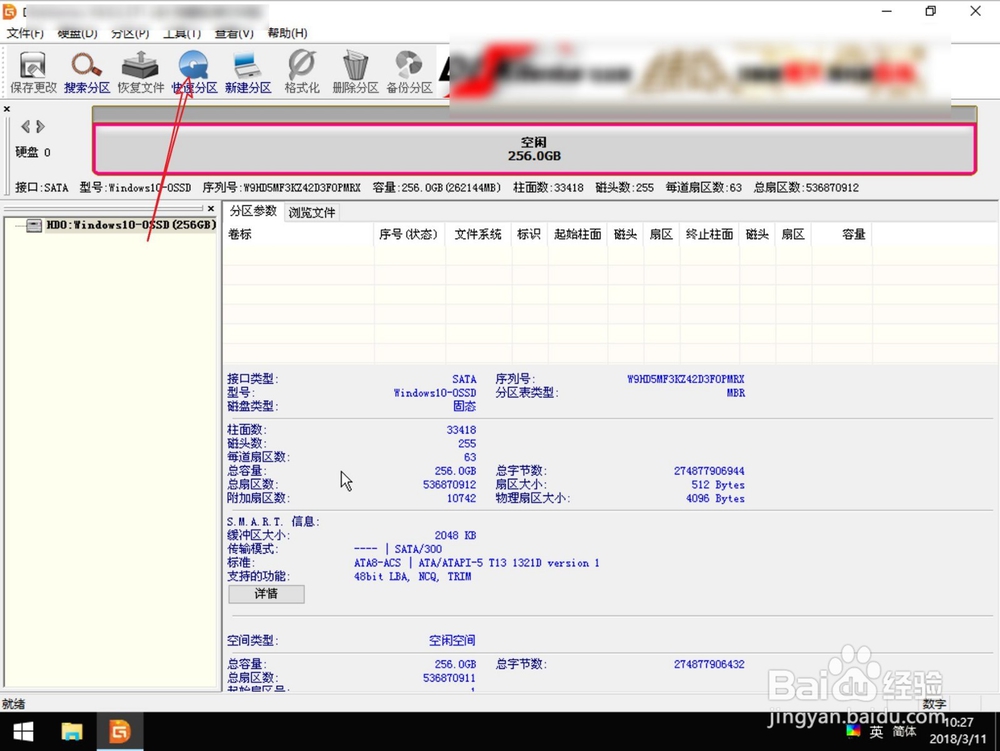
3、点击硬盘分区软件,进入后点击一下空闲,即未分区的硬盘。

众成主板电脑怎么重装系统

众成主板电脑怎么重装系统

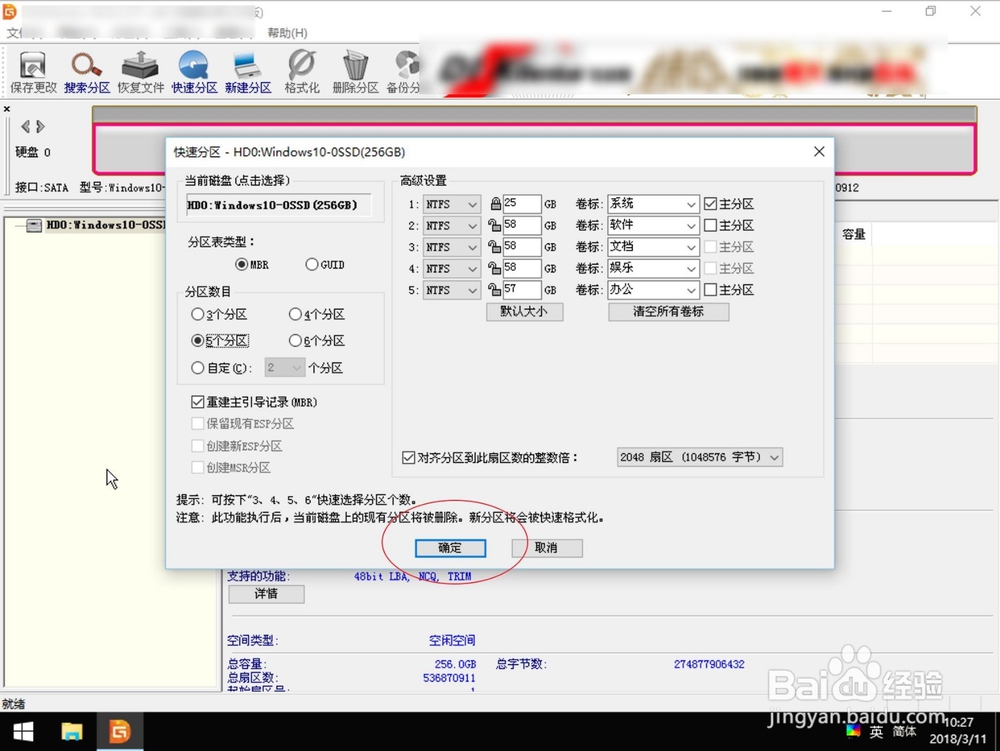
4、点击分区工具顶部的快速分区,在弹出的图二的提示上面点击确定即可,硬盘分为四个分区。
众成主板电脑怎么重装系统

众成主板电脑怎么重装系统

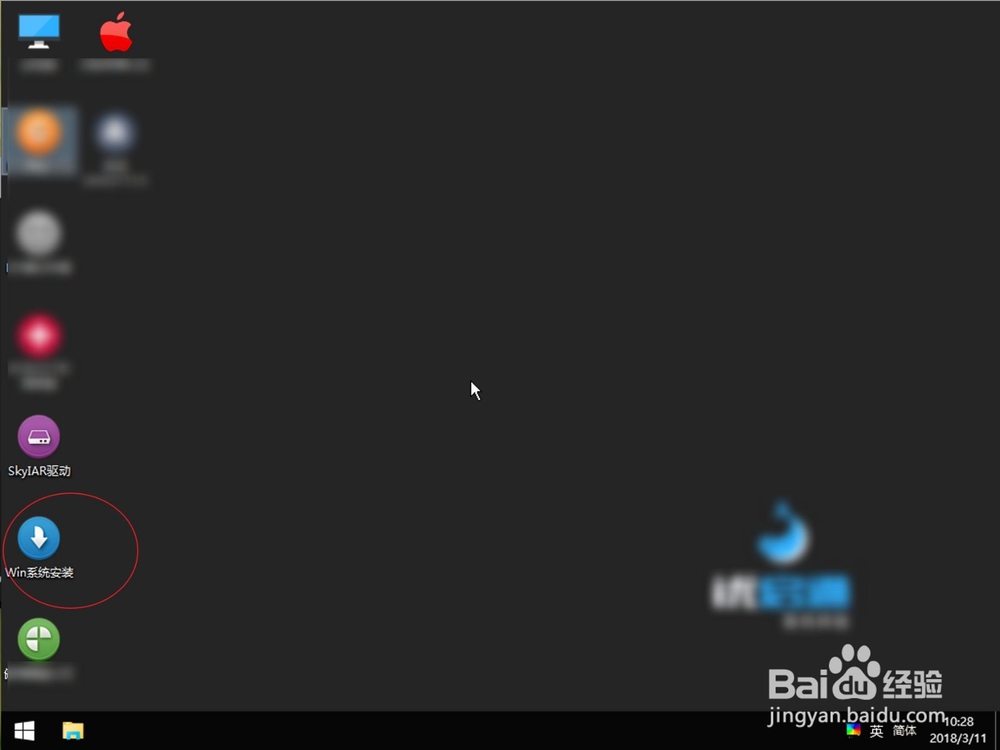
5、分区好了返回pe的桌面,点击win系统安装,启动软件后根据你的系统点击顶部右侧的红圈位置。
众成主板电脑怎么重装系统

众成主板电脑怎么重装系统

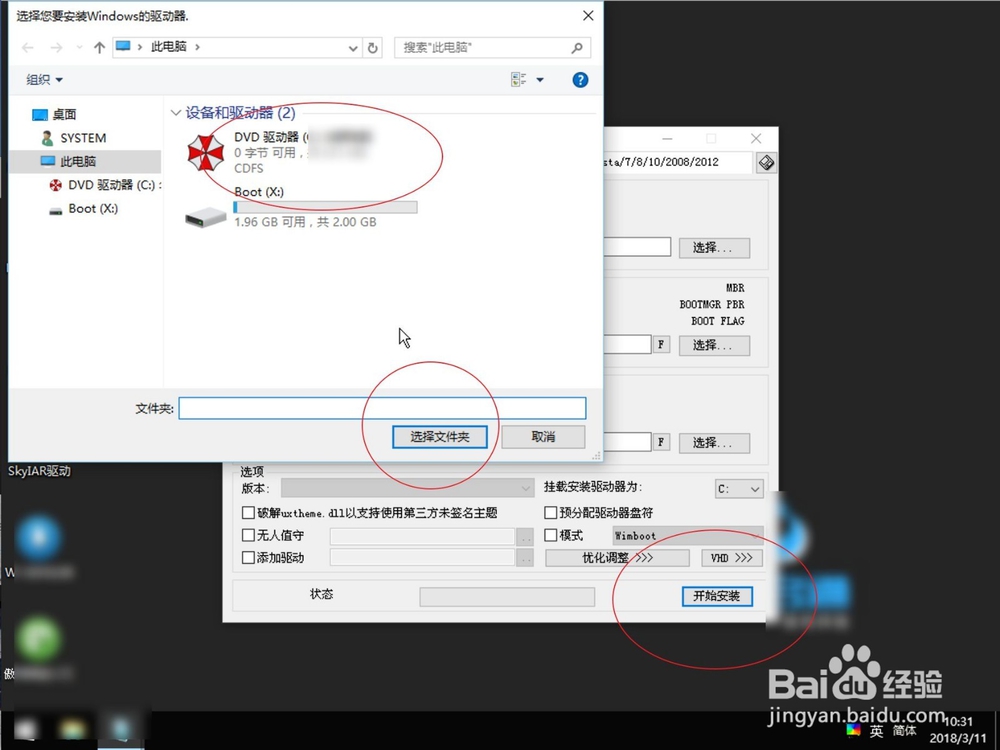
6、点击软件第一个功能,即选择这里,选win文件后点击打开。

众成主板电脑怎么重装系统

众成主板电脑怎么重装系统

7、引导驱动器选择C盘,安装磁盘位置选择C盘,然后点击开始安装即可。(这个使用与mbr硬盘模式)

众成主板电脑怎么重装系统

众成主板电脑怎么重装系统

  • 神舟PC PAD恢复WIN8.1方法
  • hh.exe隐藏命令详解及妙用
  • 东芝笔记本bios设置
  • 制作U盘系统安装盘方法
  • 老毛桃u盘启动盘如何删除windows密码
  • 热门搜索
    旅游管理论文 西安旅游网 漳州旅游景点 抚仙湖旅游 温泉旅游 长兴岛旅游 德清旅游 重庆的旅游景点 余姚旅游 珠海旅游景点大全