
EXCEL单元格怎么制作下拉选项

 时间:2026-05-05 22:58:33

1、双击打开EXCEL表格。

EXCEL单元格怎么制作下拉选项

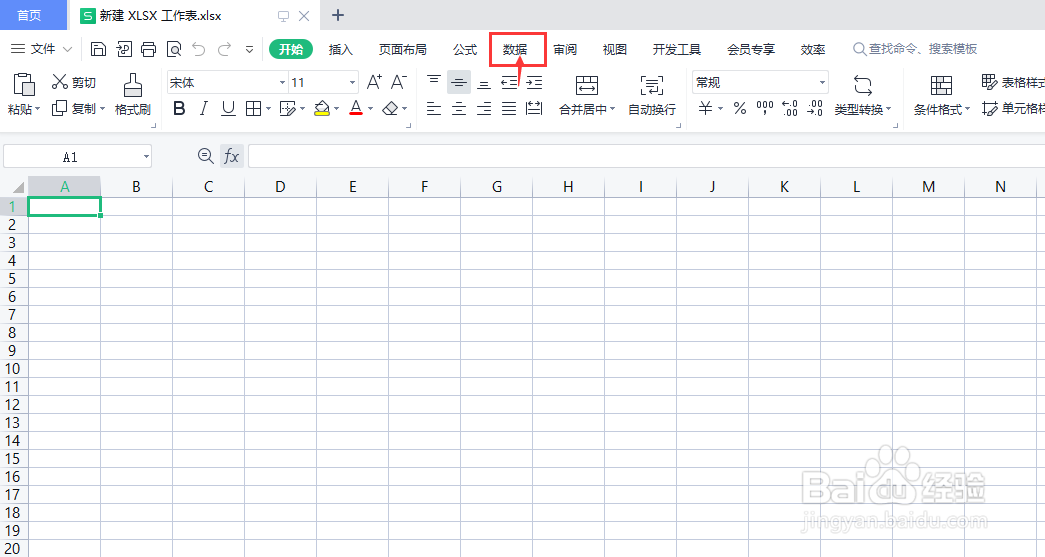
2、选中一个单元格,点击上方的【数据】。

EXCEL单元格怎么制作下拉选项

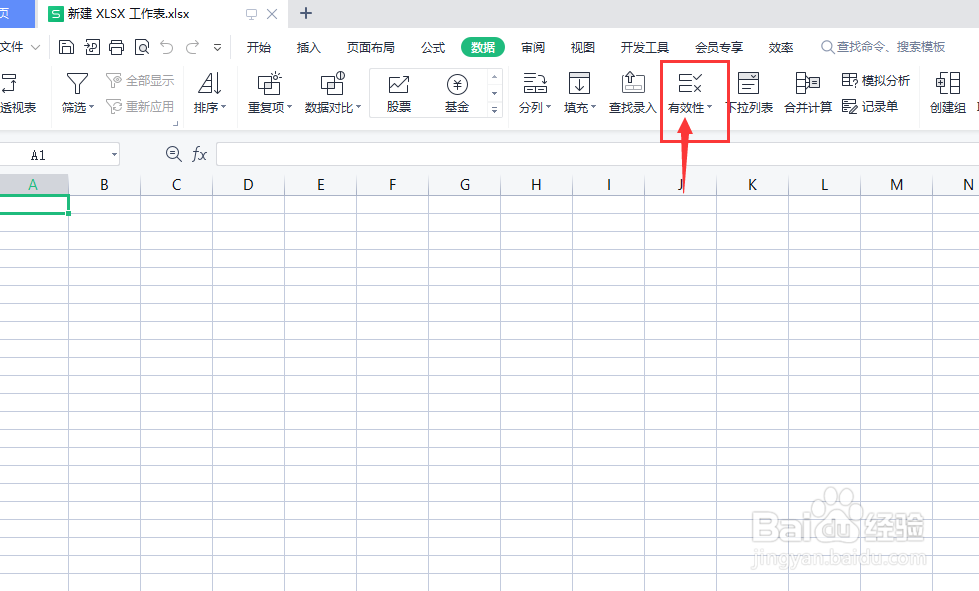
3、点击【有效性】。

EXCEL单元格怎么制作下拉选项

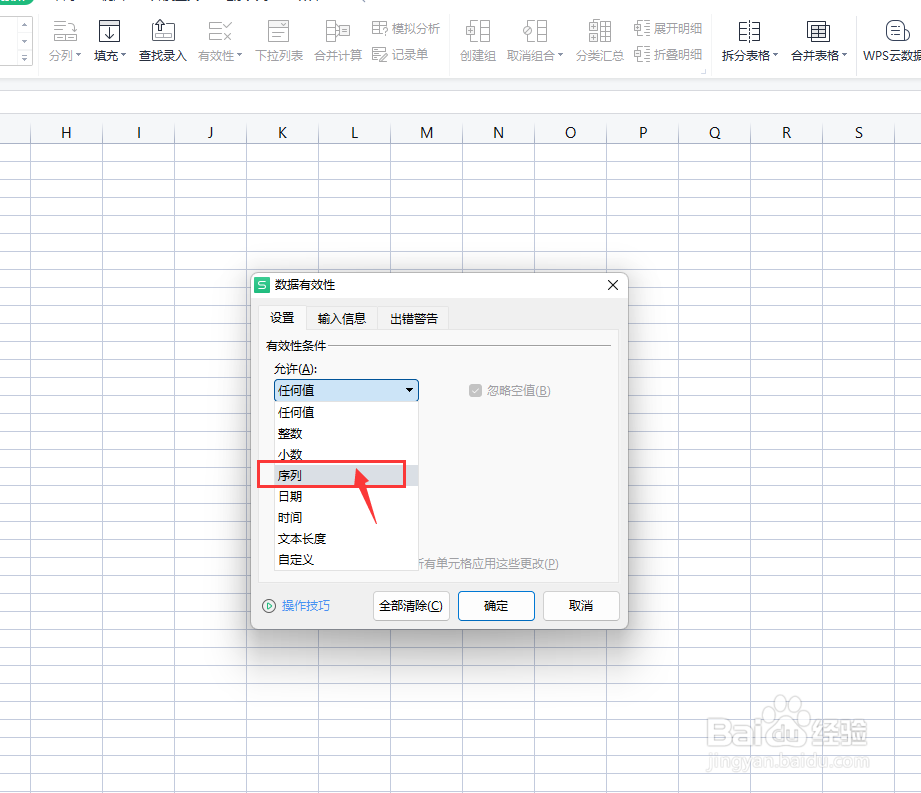
4、在弹框里的【允许】中选择【序列】。

EXCEL单元格怎么制作下拉选项

5、在【来源】这里填写需要制作的数据,如图举例“111,222,333,444”,注意此处符号是英文状态下的逗号,再点击【确定】,下拉菜单即可制作完成。

EXCEL单元格怎么制作下拉选项

EXCEL单元格怎么制作下拉选项

1、双击打开EXCEL表格。

2、选中一个单元格,点击上方的【数据】。
3、点击【有效性】。
4、在弹框里的【允许】中选择【序列】。
5、在【来源】这里填写需要制作的数据,如图举例“111,222,333,444”,注意此处符号是英文状态下的逗号,再点击【确定】,下拉菜单即可制作完成。

  • 怎么在表格添加筛选器
  • Excel表格如何设置下拉选项:单级下拉列表
  • 如何添加excel中下拉选项内容?
  • 添加了宏的EXCEL表格怎样保存并长期使用
  • excel表格下拉菜单怎么做
  • 热门搜索
    重庆旅游 长岛旅游攻略 承德旅游 深圳旅游景点大全 欧洲旅游 镇江旅游 锦江旅游 邯郸旅游 凯撒旅游 呼和浩特旅游