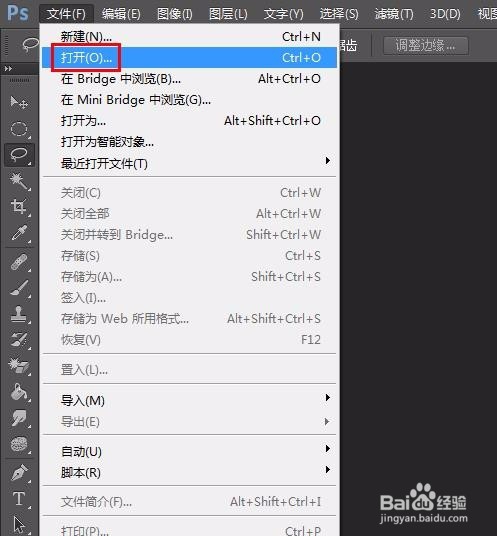
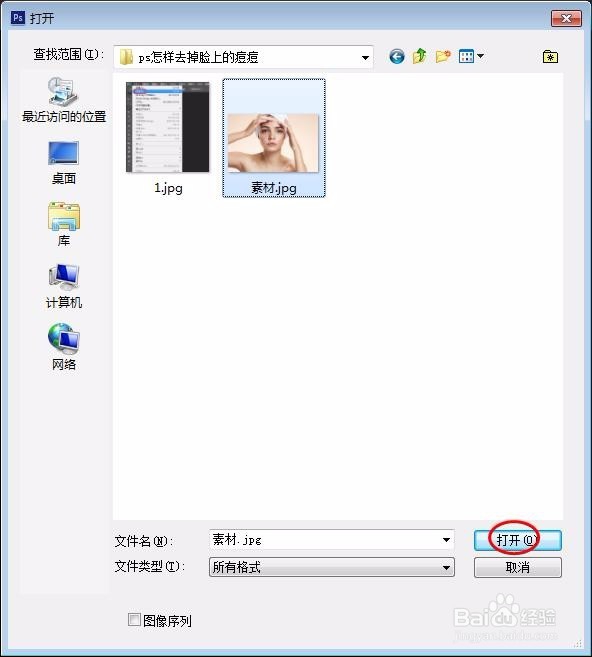
1、第一步:打开需要去掉人物面部痘痘的图片。
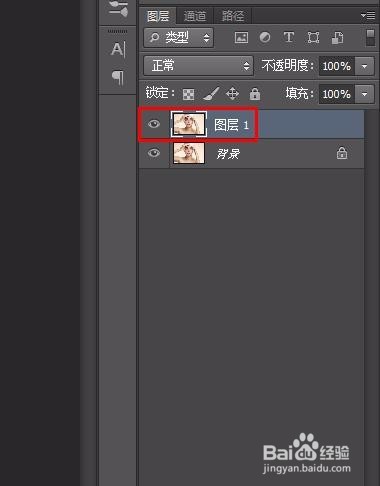
2、第二步:按Ctrl+J键复制背景图层。
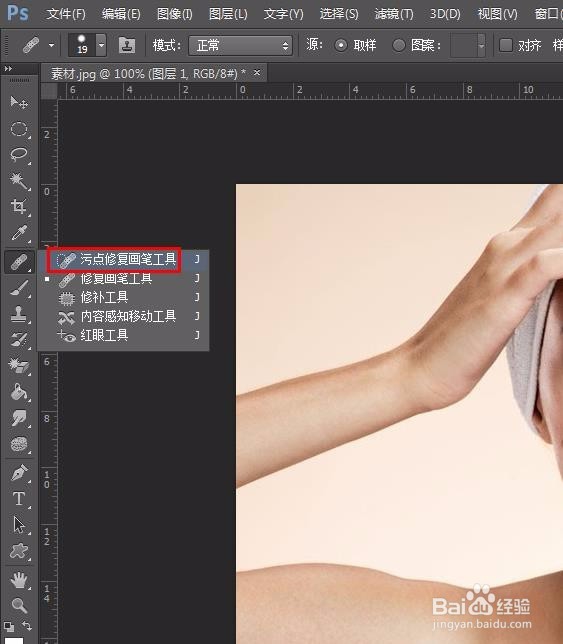
3、第三步:在左侧工具栏中选择“污点修复画笔工具”。
4、第四步:根据面部痘痘的大小调整画笔的大小。
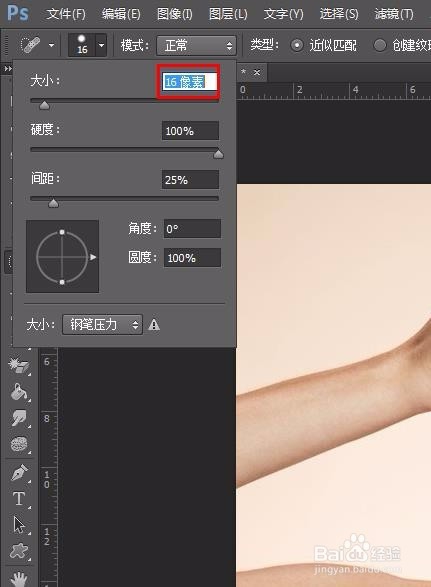
5、第五步:在有痘痘的位置单击鼠标左键,或者轻轻拖动一下即可。

6、第六步:按照相同的方法去掉其他痘痘。

7、最终效果如下图所示。

时间:2026-04-26 09:44:31
1、第一步:打开需要去掉人物面部痘痘的图片。
2、第二步:按Ctrl+J键复制背景图层。
3、第三步:在左侧工具栏中选择“污点修复画笔工具”。
4、第四步:根据面部痘痘的大小调整画笔的大小。
5、第五步:在有痘痘的位置单击鼠标左键,或者轻轻拖动一下即可。
6、第六步:按照相同的方法去掉其他痘痘。
7、最终效果如下图所示。
