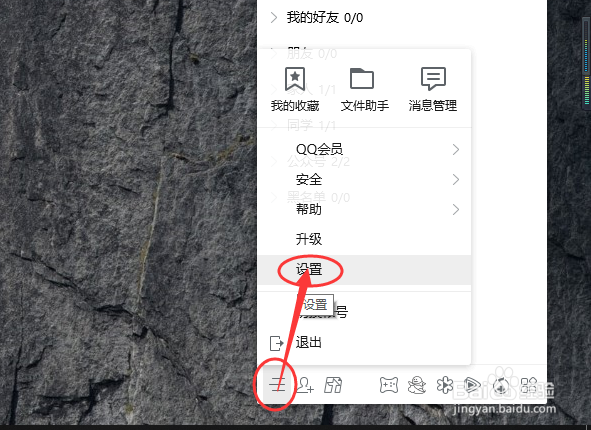
1、首先学会设置QQ截图设置,打开QQ,点击设置。(如图显示)
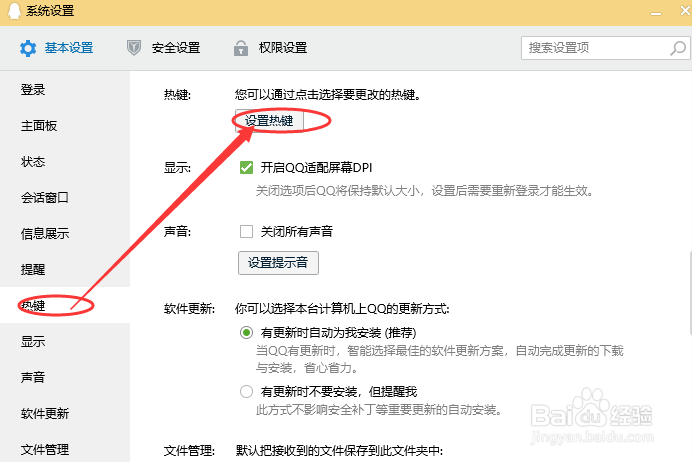
2、出现系统设置框,点击热键,设置热键。(如图显示)
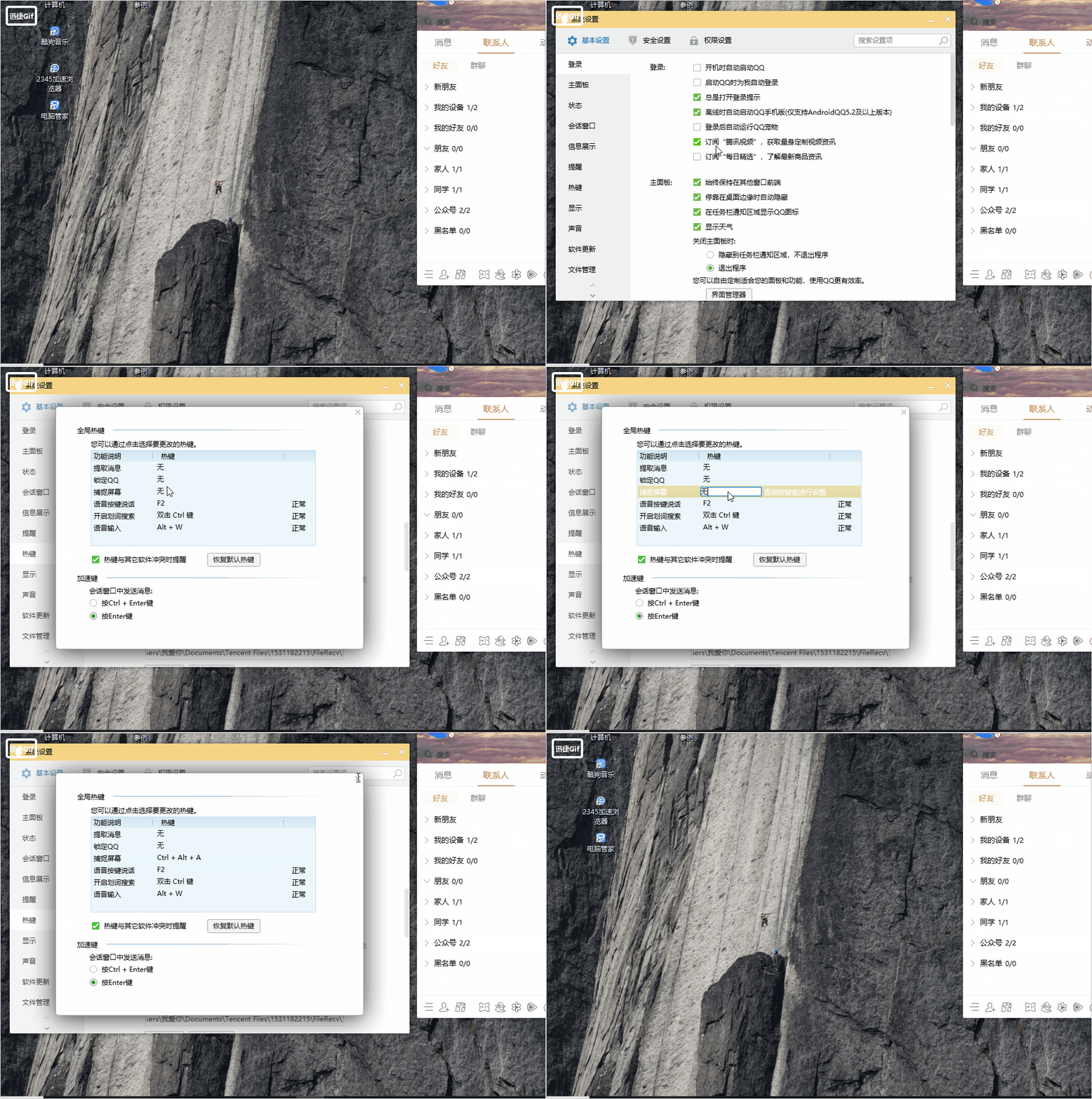
3、在单击捕捉屏幕那一行按下快捷键Ctrl+Alt+A(先按不松Ctrl+Alt,再按A)(如图显示)

4、通过上面的图文学习设置快捷键结合演示快速学会(动态图)
5、在聊天QQ框里可直接截图到聊天文字框内(如图显示)

6、如何快速将截图文件保存到计算机的桌面或其他文件夹中。
截图时按组合键Ctrl+S保存到其他文件夹,如动图所示操作也可。

时间:2026-04-23 06:53:13
1、首先学会设置QQ截图设置,打开QQ,点击设置。(如图显示)
2、出现系统设置框,点击热键,设置热键。(如图显示)
3、在单击捕捉屏幕那一行按下快捷键Ctrl+Alt+A(先按不松Ctrl+Alt,再按A)(如图显示)
4、通过上面的图文学习设置快捷键结合演示快速学会(动态图)
5、在聊天QQ框里可直接截图到聊天文字框内(如图显示)
6、如何快速将截图文件保存到计算机的桌面或其他文件夹中。
截图时按组合键Ctrl+S保存到其他文件夹,如动图所示操作也可。
