Adobe Acrobat DC制作PDF多级书签

 时间:2024-11-10 00:40:58

Adobe Acrobat DC制作PDF多级书签?如何降低书签级别,如何提高书签级别,以形成一个类似多级目录的效果?本文讲解Adobe Acrobat DC制作PDF多级别书签?先图文讲解,再动画示范。

Adobe Acrobat DC制作PDF多级书签

工具/原料

Adobe Acrobat DC

图文讲解

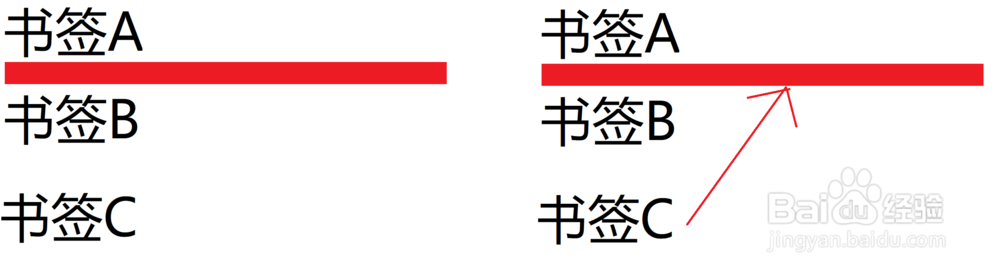
1、Acrobat DC的书签级别的变化,没有升级降级的按钮,而是通过拖动某一书签到别的书签的相对位置,来实现书签级别的改变。比如,要把书签C,放置到书签A的下级。那么把书签C,拖动到书签A的水平后方的区域,即可。要把书签C,放置到书签A和书签B的中间,但是平级。那么,把书签C,拖动到书签A和书签B的间隙中。
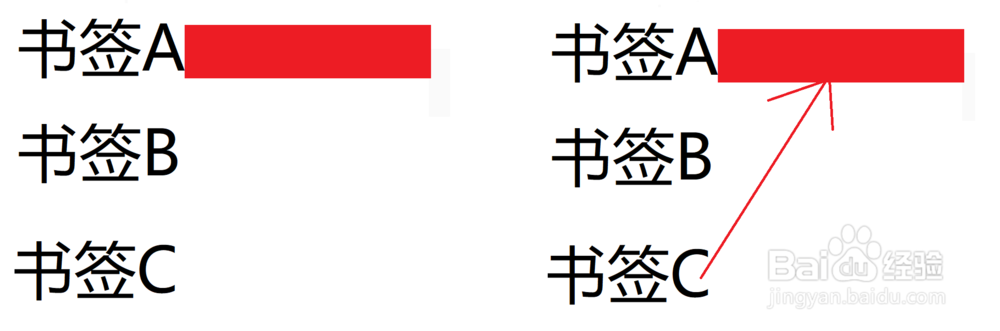
Adobe Acrobat DC制作PDF多级书签Adobe Acrobat DC制作PDF多级书签

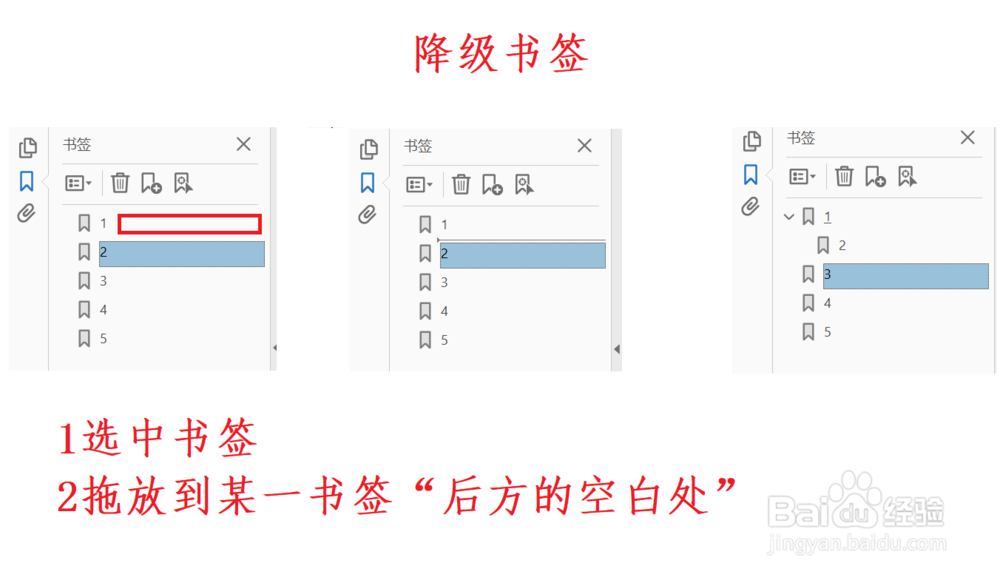
2、降级书签1选中书签2拖放到某一书签“后方的空白处”

Adobe Acrobat DC制作PDF多级书签

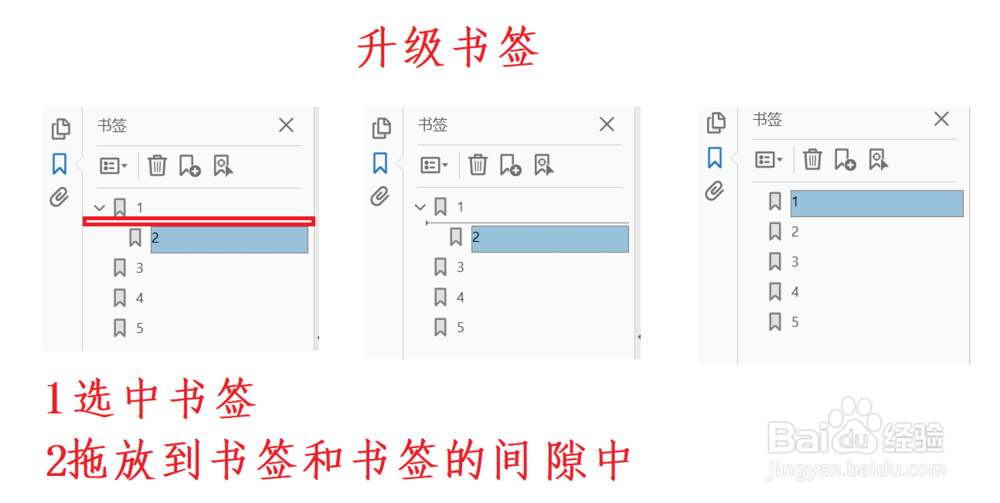
3、升级书签1选中书签2拖放到书签和书签的间隙中

Adobe Acrobat DC制作PDF多级书签

动画演示

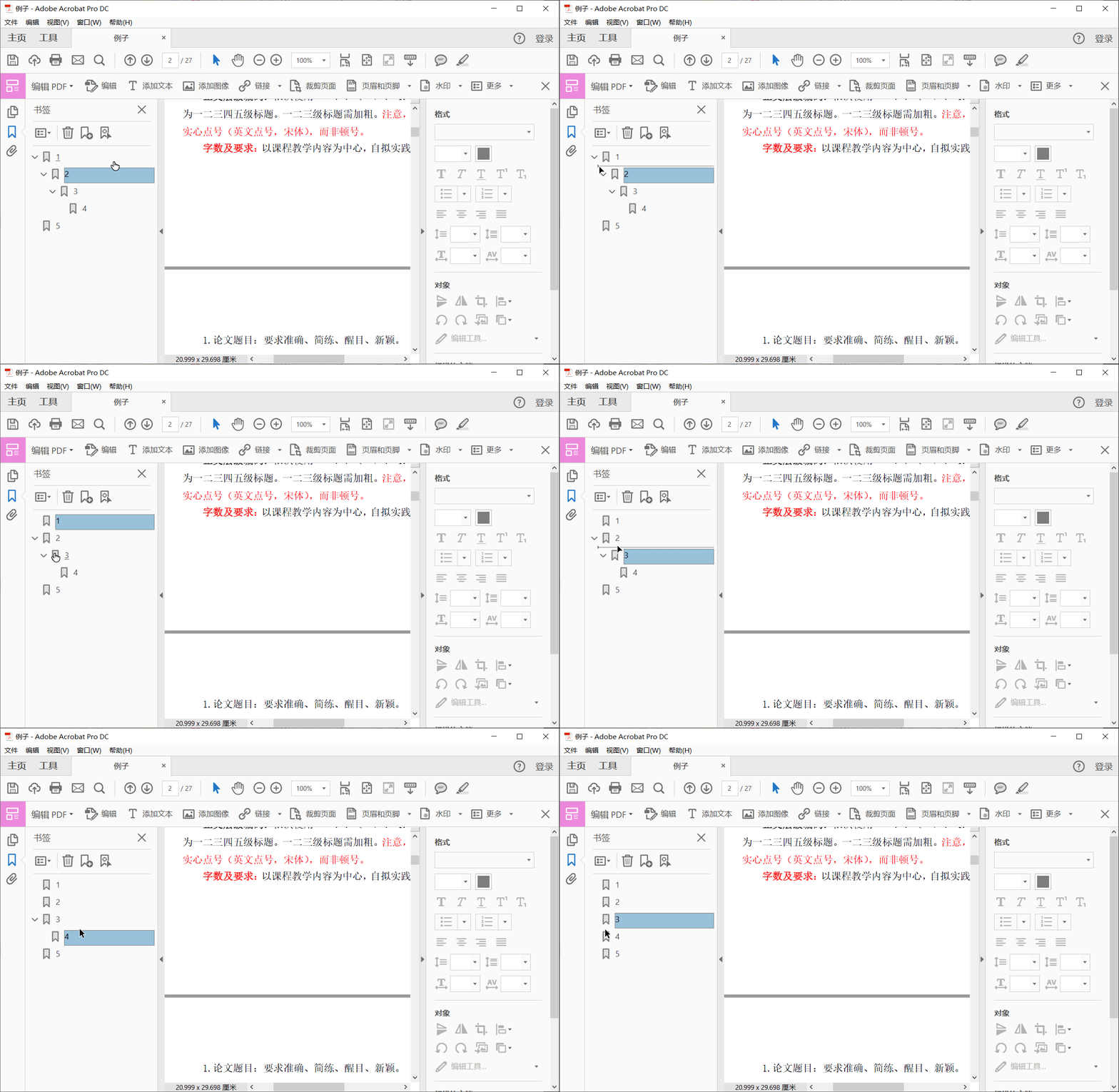
1、动画演示——降级书签1选中书签2拖放到某一书签“后方的空白处”

Adobe Acrobat DC制作PDF多级书签

2、动画演示——升级书签1选中书签2拖放到书签和书签的间隙中

Adobe Acrobat DC制作PDF多级书签

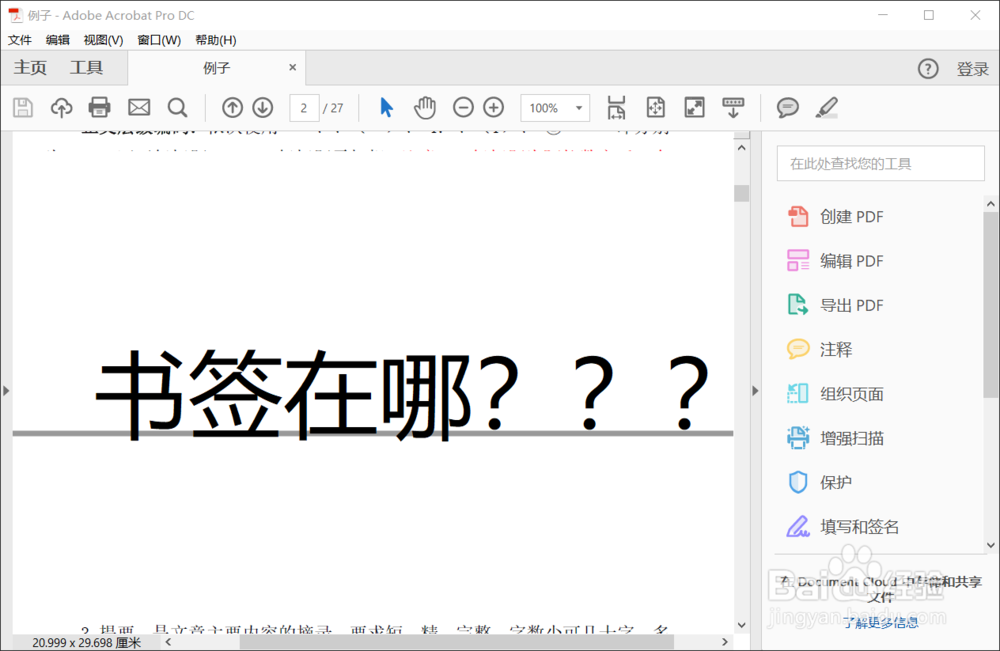
书签在哪

1、可能有的PDF用Adobe Acrobat DC打开之后,默认不显示书签。您可以查找工具,来找到书签。

Adobe Acrobat DC制作PDF多级书签

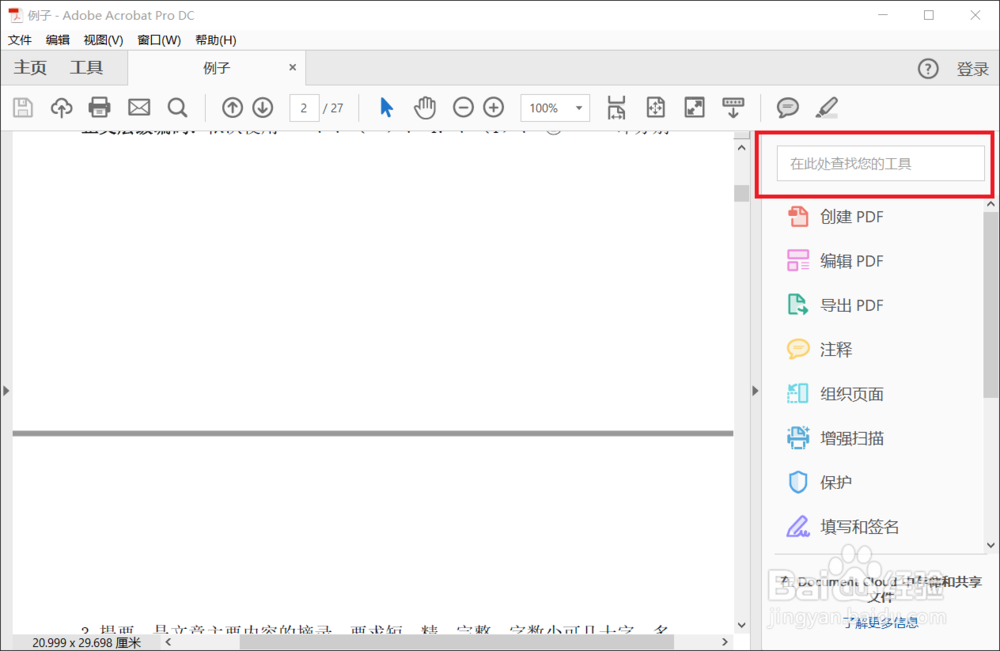
2、打开PDF,点击搜索栏

Adobe Acrobat DC制作PDF多级书签

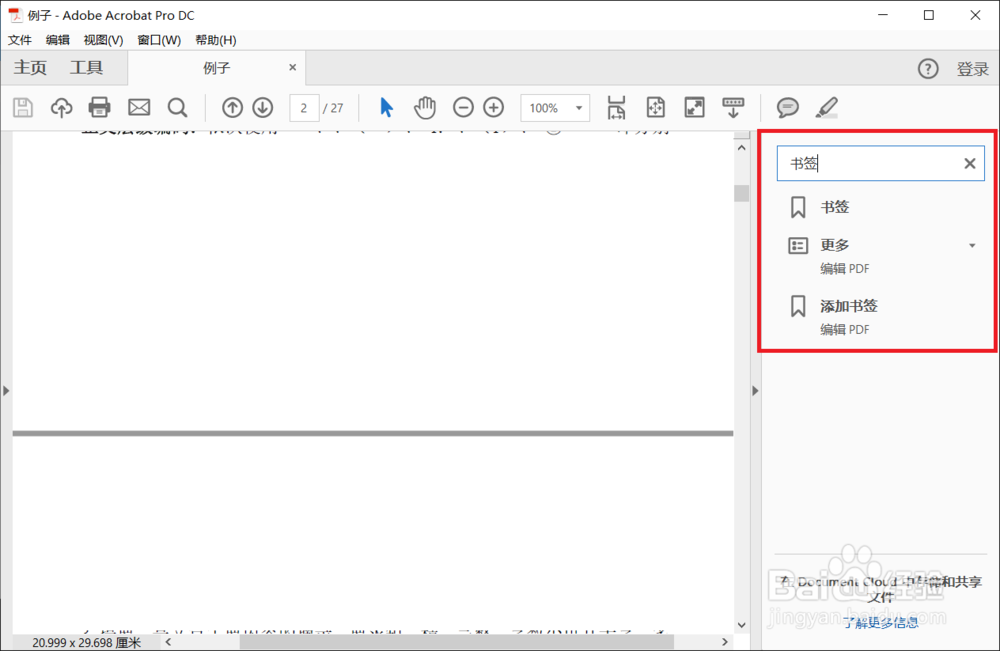
3、输入”书签“,并点击下面搜索结果中的”书签“

Adobe Acrobat DC制作PDF多级书签

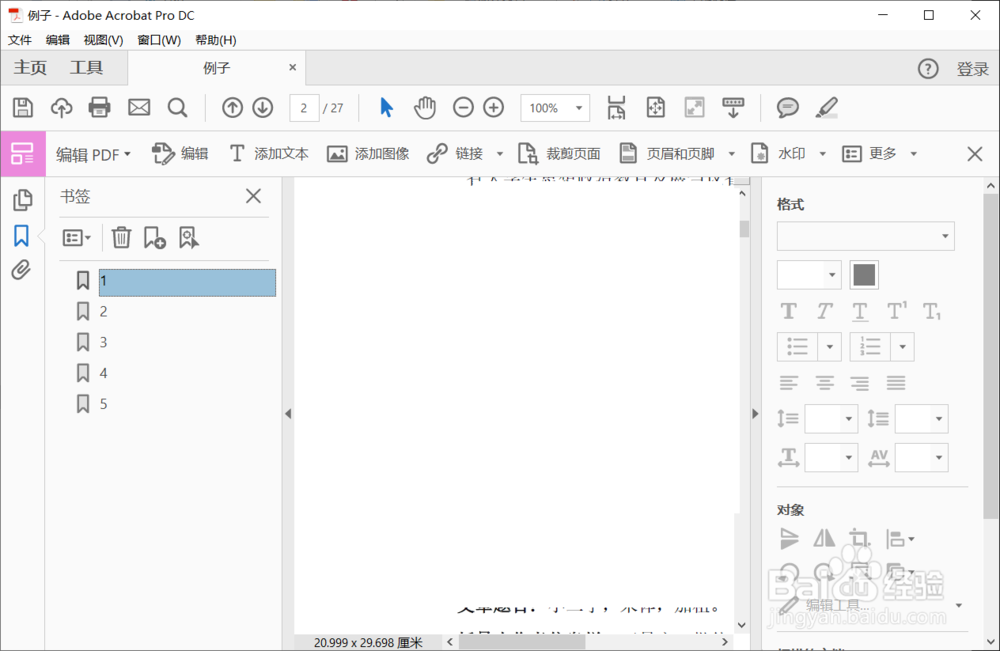
4、出现书签

Adobe Acrobat DC制作PDF多级书签
  • adobe acrobat把pdf转换成word教程
  • PDF文件自动导入/导出书签
  • 如何给PDF文件自动生成目录
  • pdf怎么建立目录索引
  • pdf书签怎么生成目录
  • 热门搜索
    澳大利亚旅游注意事项 澳新旅游 无锡的旅游景点 杭州旅游政务网 浙江农家乐旅游 去云南旅游注意事项 柞水凤凰古镇旅游攻略 去澳门旅游注意事项 冬天哈尔滨旅游攻略 西安旅游景点地图