UG10.0工程图中如何编辑自带英文图框中的文本?

 时间:2026-02-13 11:57:18

1、如下图所示,

先打开UG10.0软件,

再打开之前保存好的UG三维模型文件。

UG10.0工程图中如何编辑自带英文图框中的文本?

2、如下图所示,

在应用模块中点击制图,

我们转到制图模块,

然后新建一个图纸页,使用英制模板,

然后图层设置,将图框显示出来,记得不要勾选“仅可见”。

UG10.0工程图中如何编辑自带英文图框中的文本?

3、如下图所示,

首先鼠标左键选中图框标题栏,

然后打击鼠标右键,

然后点击弹出的下拉菜单中的“编辑定义”。

UG10.0工程图中如何编辑自带英文图框中的文本?

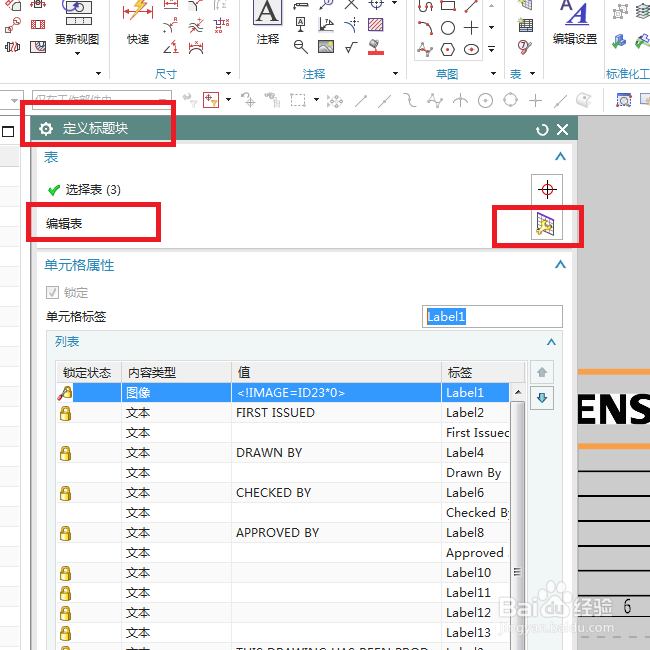
4、如下图所示,

软件弹出一个“定义标题块”对话框,

然后对话框中有一栏“编辑表”,

点击“编辑表”图标。
UG10.0工程图中如何编辑自带英文图框中的文本?

5、如下图所示,

软件上方的标题栏中多了一个“标题块”,

然后工具栏也变成了“标题块”工具栏,

见图片右下角红色框选所在的单元格“UG10.0建模GBT849球面垫圈规格”。

UG10.0工程图中如何编辑自带英文图框中的文本?

6、如下图所示,

鼠标左键双击单元格,

在弹出一个输入框之后输入“UG10.0中文破解版三维建模软件”,回车,

然后工具栏中点击左边的“完成”。

UG10.0工程图中如何编辑自带英文图框中的文本?

7、如下图所示,

回到了“定义标题块”对话框,

点击对话框下方的“确定”。

UG10.0工程图中如何编辑自带英文图框中的文本?

8、如下图所示,

UG10.0英文版工程图框内容修改完毕。

UG10.0工程图中如何编辑自带英文图框中的文本?

  • UG运动仿真——创建标量扭矩
  • UG仿真运动过程中相同运动副的简化
  • UG12怎么设置螺纹孔终止倒斜角
  • UG10.0练习三维建模八百五十九之长方体移动边
  • UG12.0中如何创建带有不同平面弯曲的槽模型
  • 热门搜索
    温州旅游景点大全 旅游黄金周 海南 旅游 长葛旅游景点大全 陕西旅游网 湛江旅游地图 巴基斯坦旅游多少钱 北京旅游图 岳阳旅游景点 黄龙旅游