WPS文字怎么对表格中的数据按要求排序?

 时间:2026-02-15 00:32:34

1、打开软件,新建文件

将WPS软件打开,选择文字部分,然后新建一个文件,我制作一张成绩单来说明一下。

WPS文字怎么对表格中的数据按要求排序?

2、表格工具——排序

将鼠标在表格的任意一个位置点击一下,然后选项卡出现了一个表格工具,选择排序。

WPS文字怎么对表格中的数据按要求排序?

3、设置主要关键字

点击注意关键字这里,设置列数,我设置数学这一列,第四列,然后选择数字降序。

WPS文字怎么对表格中的数据按要求排序?

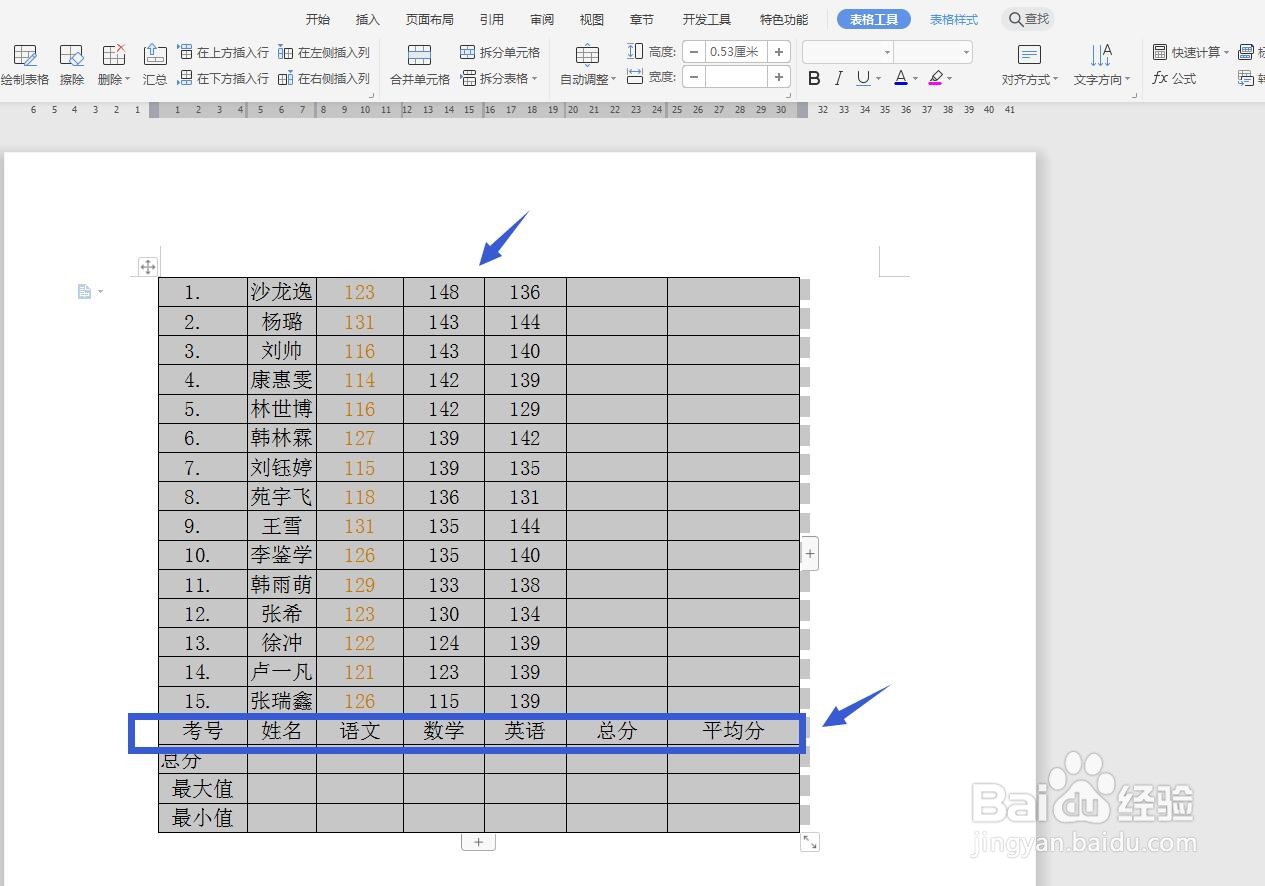
4、标题移动

我们点击完成,可以看到标题栏移动到下方了,成绩是按照降序的排列顺序排的。
WPS文字怎么对表格中的数据按要求排序?

5、勾选有标题行

点击排序,打开面板,我们可以看到下方有一个有标题行的选项,将它勾选,再次 点击确定。

WPS文字怎么对表格中的数据按要求排序?

6、点击查看

我们可以看到勾选之后排序顺序是对的了,但是有相同分数的选项,我们可以设置第二次排序。

WPS文字怎么对表格中的数据按要求排序?

7、设置次要关键字

我们打开排序面板,再次要关键字这里进行下一级的设置,比如选择第二列,姓名按拼音排序。

WPS文字怎么对表格中的数据按要求排序?

  • 如何让Excel表格背景出现“绝密”字样
  • 钉钉电脑版怎么批量导出离职员工考勤表
  • Excel2016怎么给表格设置中心辐射的填充背景
  • Excel/WPS表格怎么求数值的最大值和最小值?
  • WPS表格如何把单元格变更为标题格式
  • 热门搜索
    云南省旅游网 青岛有什么旅游景点 普陀旅游 烟台旅游团 海南旅游必去景点 呼和浩特市旅游 云南旅游酒店 合肥旅游地图 浙江台州旅游 版纳旅游