wpsppt中如何制作工作汇报型封面

 时间:2026-02-13 12:44:42

1、在插入选项卡中点击形状,选择其中的等腰三角形,在页面上绘制出形状,放置在页面的上方。

wpsppt中如何制作工作汇报型封面

2、选中三角形,在绘图工具中点击填充,选择其中的“无填充颜色”。

wpsppt中如何制作工作汇报型封面

3、点击轮廓,线条颜色填充为黑色,线条宽度设置为3磅。

wpsppt中如何制作工作汇报型封面

4、在插入选项卡中点击图片,选择其中的本地图片,插入一张合适的背景图片。

wpsppt中如何制作工作汇报型封面

5、接着再插入一个菱形,放置在图片的合适位置。

wpsppt中如何制作工作汇报型封面

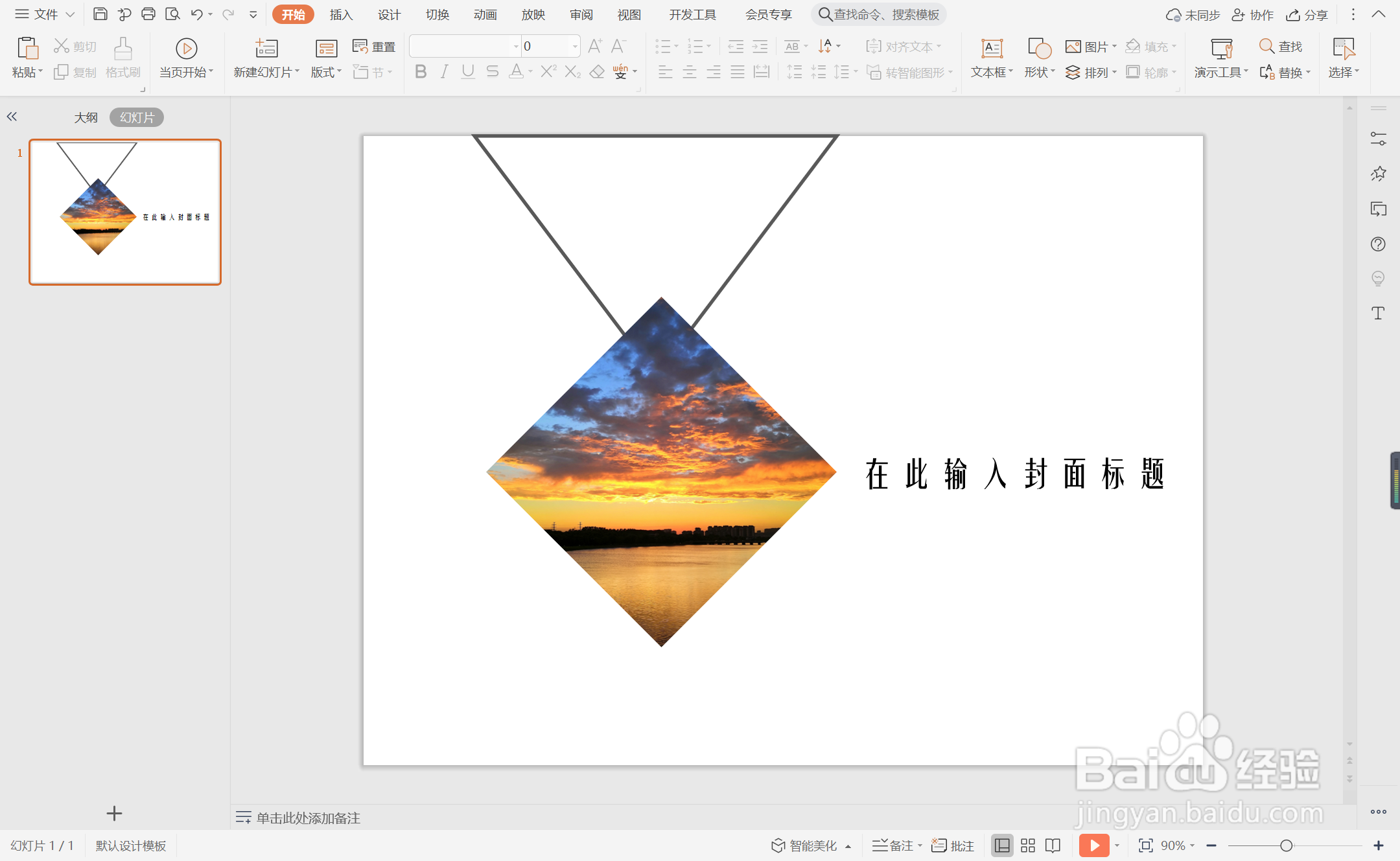
6、按住ctrl键,先选中背景图片,再选中圆形,在绘图工具中点击“合并形状”,选择其中的“相交”,将制作出来的菱形图片与三角形交错进行摆放。

wpsppt中如何制作工作汇报型封面

wpsppt中如何制作工作汇报型封面

7、最后,在页面的合位置输入封面的标题,这样工作汇报型封面就制作完成了。
wpsppt中如何制作工作汇报型封面

  • 两个文本框怎么组合在一起
  • 怎样把word的文字转成text
  • 如何在word(wps)里插入超链接连接到某一页
  • PPT章节的介绍?有什么用
  • 如何组合文本框
  • 热门搜索
    西安旅游纪念品 武汉有哪些旅游景点 五家渠旅游 过年去哪里旅游 现在最佳旅游地 湖北省旅游条例 许昌旅游景点大全 河北旅游职业技术学院 马尔代夫旅游价格 日本旅游指南